Procédure
Service concerné : navigateur web sur ordinateur
Panel concerné : aucun panel spécifique
Niveau : débutant
Votre navigateur conserve temporairement certains fichiers des sites consultés afin de charger les pages plus rapidement. Après la modification d’un site, il peut donc continuer à afficher une ancienne image, une ancienne mise en page ou un contenu qui n’est plus à jour.
Cette aide explique comment vider le cache de Google Chrome, Mozilla Firefox, Microsoft Edge et Safari sur un ordinateur.
Le cache du navigateur est enregistré sur votre ordinateur. Le vider ne supprime pas le cache généré par votre site, WordPress, LWS Cache, Fastest Cache ou un autre outil d’optimisation.
Vider le cache de Google Chrome
- Ouvrez Google Chrome.
- Cliquez sur le bouton représenté par trois points, en haut à droite de la fenêtre.

- Cliquez sur Supprimer les données de navigation.
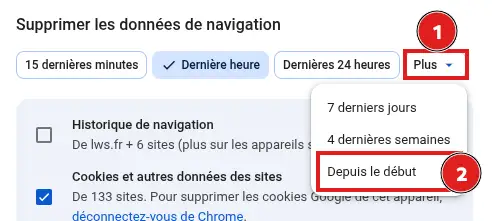
- Dans le champ Période, sélectionnez Plus puis Depuis le début pour vider complètement le cache.
- Cochez uniquement Images et fichiers mis en cache.
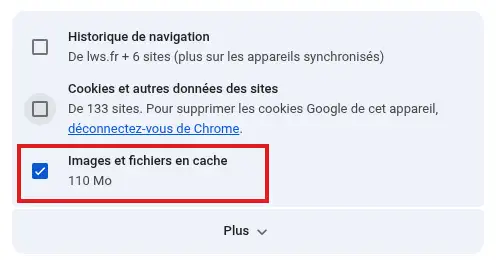
- Décochez les autres éléments si vous souhaitez conserver votre historique, vos cookies et vos informations de connexion.
- Cliquez sur Supprimer les données.
Le cache de Chrome est maintenant vidé.
Vider le cache de Mozilla Firefox
- Ouvrez Mozilla Firefox.
- Cliquez sur le bouton de menu représenté par trois lignes, en haut à droite.
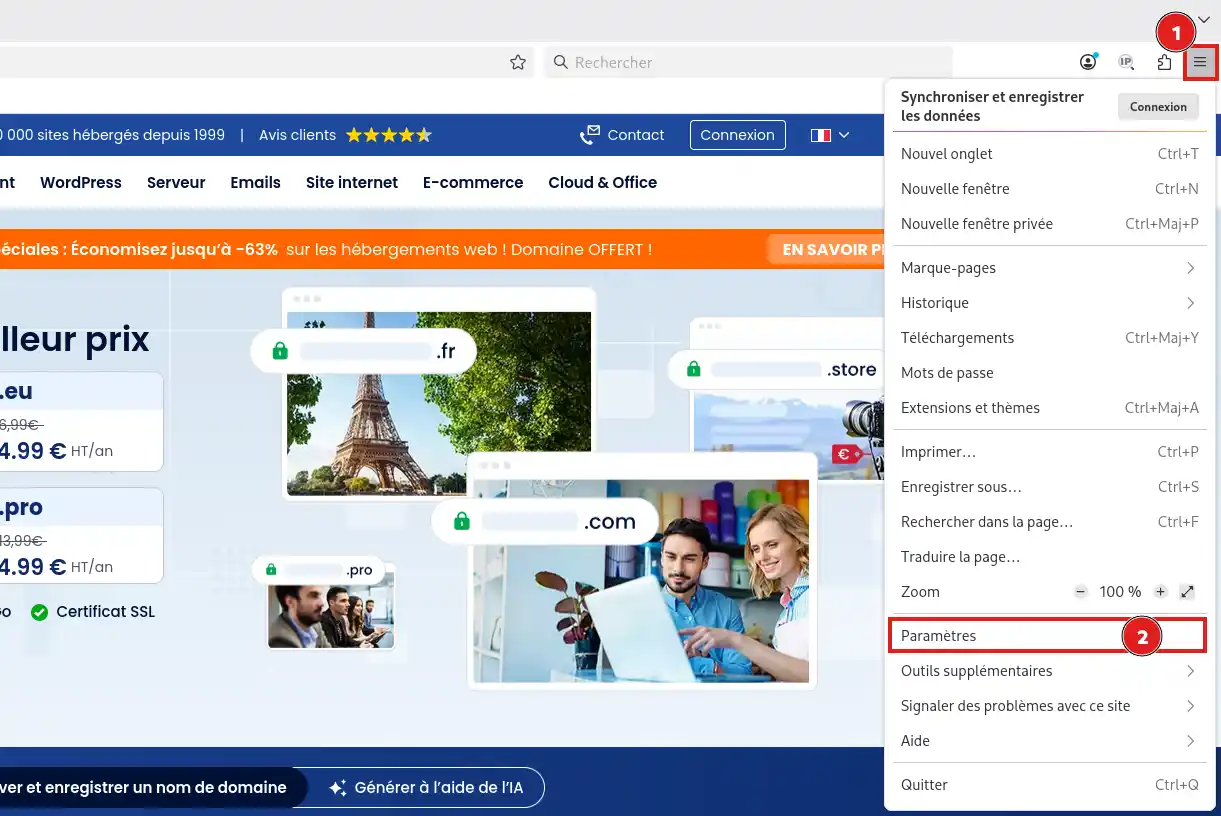
- Cliquez sur Paramètres.
- Dans le menu de gauche, sélectionnez Vie privée et sécurité.
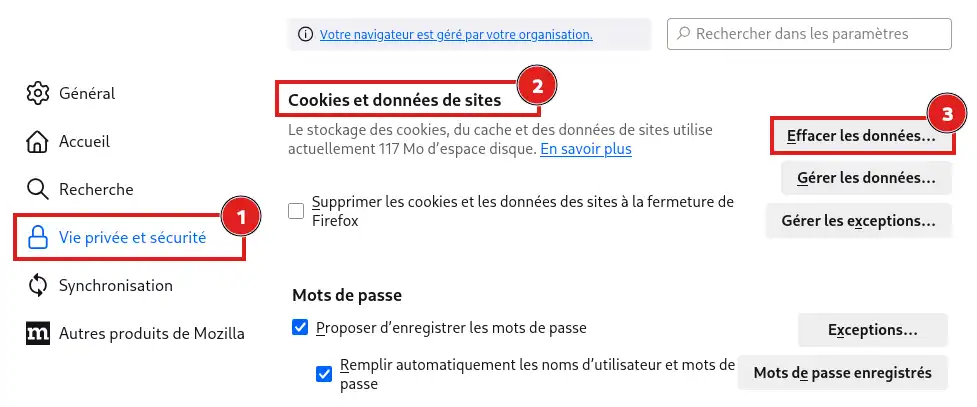
- Recherchez la section Cookies et données de sites ou Données de navigation, selon la version de Firefox utilisée.
- Cliquez sur Effacer les données.
- Dans le champ Intervalle à effacer, sélectionnez Tout.
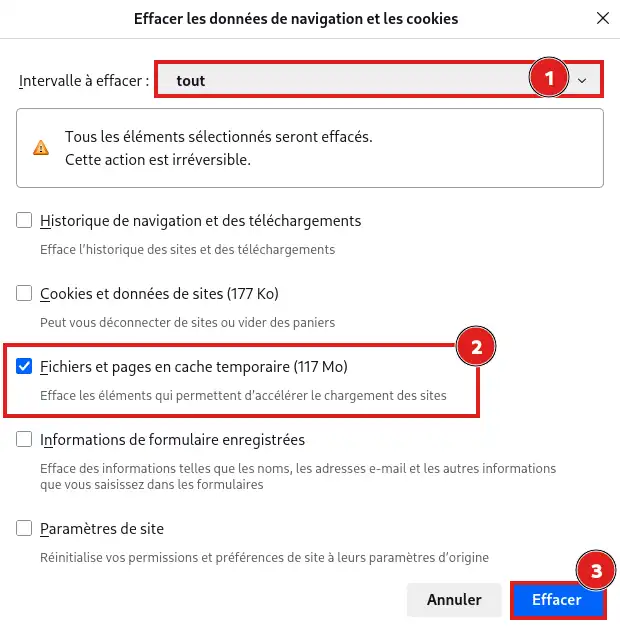
- Cochez uniquement Fichiers et pages en cache temporaire.
- Cliquez sur Effacer.
Vous pouvez ensuite fermer l’onglet des paramètres.
Vider le cache de Microsoft Edge
- Ouvrez Microsoft Edge.
- Cliquez sur le bouton représenté par trois points, en haut à droite.
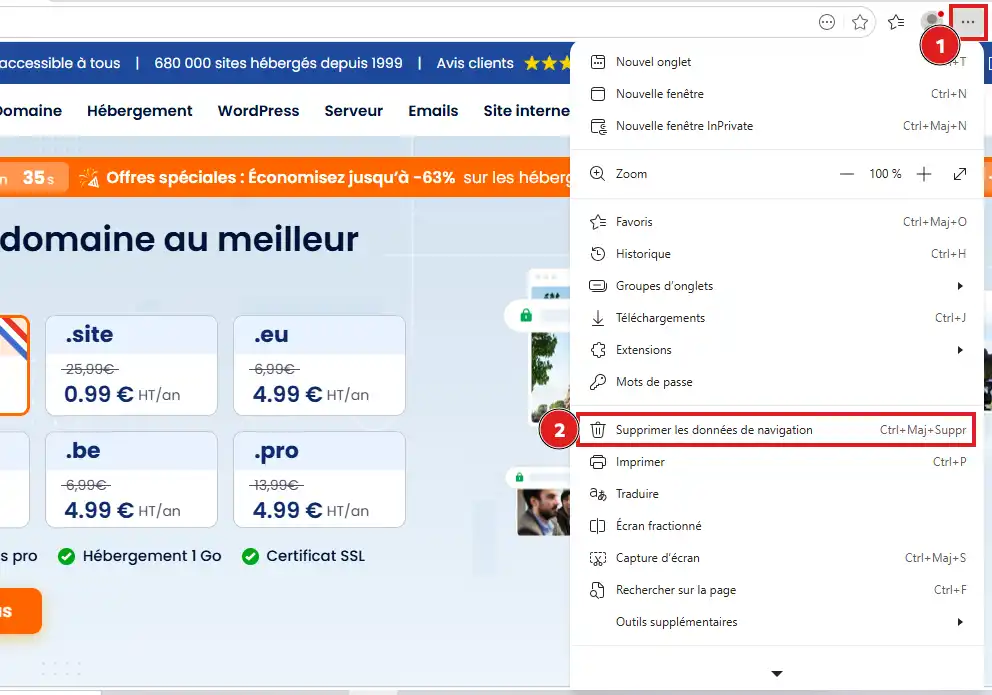
- Cliquez sur Supprimer les données de navigation.
- Dans le champ Intervalle de temps, choisissez la période concernée. Pour vider complètement le cache, sélectionnez l’option "À tout moment".
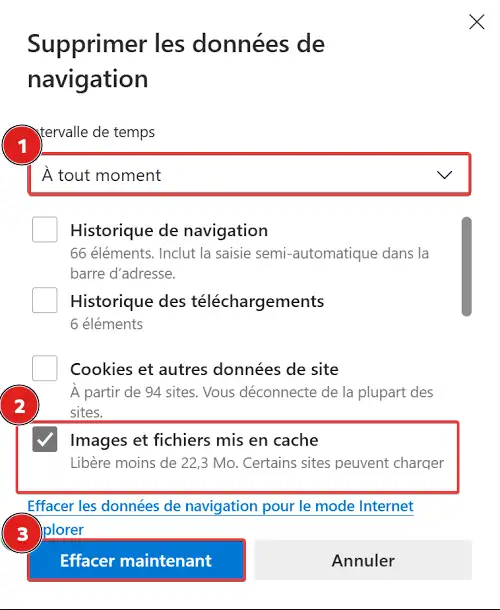
- Cochez uniquement Images et fichiers mis en cache.
- Cliquez sur Effacer maintenant.
Le cache enregistré par Microsoft Edge sur votre ordinateur est supprimé.
Vider le cache de Safari sur Mac
Safari permet de supprimer les données enregistrées pour un site précis ou pour tous les sites consultés.
- Ouvrez Safari.
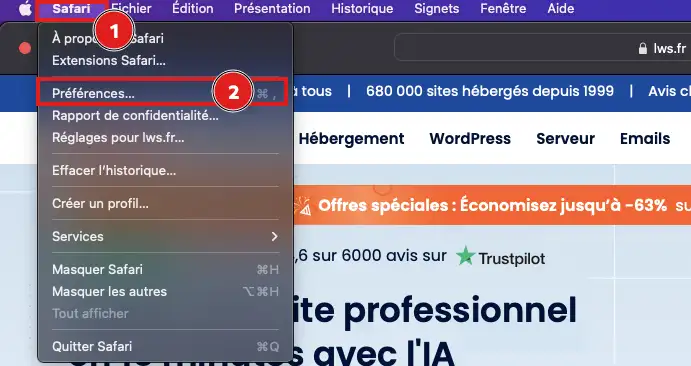
- Dans la barre de menus située en haut de l’écran, cliquez sur Safari, puis sur Préférences.
- Ouvrez l’onglet Confidentialité.

- Cliquez sur Gérer les données du site web.
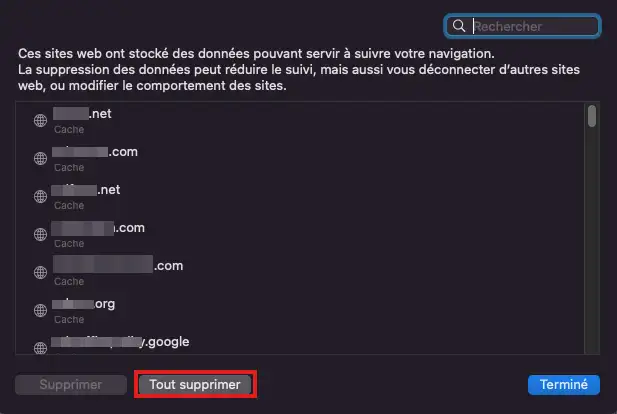
- Recherchez et sélectionnez le site concerné, puis cliquez sur Supprimer.
Pour effacer les données de tous les sites, cliquez sur Tout supprimer.
Dans Safari, cette opération supprime également les cookies et certaines données enregistrées par les sites sélectionnés. Vous pouvez être déconnecté de ces sites et devoir vous identifier à nouveau.
Vérifier que la page est à jour
Retournez sur la page que vous souhaitez consulter, puis rechargez-la à l’aide du bouton Actualiser de votre navigateur.
Vérifiez que la modification attendue apparaît correctement : nouveau texte, nouvelle image, nouvelle mise en page ou disparition d’un ancien contenu.
Si la version récente de la page s’affiche, le cache du navigateur a bien été vidé.
Si l’ancienne version reste visible, ouvrez la page dans une fenêtre de navigation privée. Si le problème est également présent dans cette fenêtre, il ne vient probablement pas du cache de votre navigateur.
Vérifiez alors que la modification a bien été publiée et que le cache du site, de WordPress ou de l’hébergement a également été purgé.
Problèmes fréquents
Je ne trouve pas le menu indiqué
L’emplacement ou le nom de certains boutons peut varier légèrement selon la version du navigateur et le système utilisé.
Ouvrez les paramètres de votre navigateur, puis utilisez leur champ de recherche en saisissant cache ou données de navigation. Pensez également à mettre le navigateur à jour si son interface est très différente.
Je suis déconnecté de certains sites
Vous avez probablement supprimé les cookies en même temps que le cache. Reconnectez-vous avec vos identifiants habituels.
Lors d’une prochaine suppression, vérifiez que seule l’option correspondant aux images et fichiers mis en cache est sélectionnée. Dans Safari, la suppression des données d’un site peut également supprimer ses cookies.
Les modifications de mon site ne sont toujours pas visibles
Assurez-vous d’abord que les modifications ont été enregistrées et publiées depuis l’outil utilisé pour créer votre site.
Si elles sont bien publiées, pensez également à vider :
- le cache de votre extension WordPress ;
- le cache LWS Cache depuis le LWS Panel ;
- le cache Fastest Cache si vous utilisez un hébergement cPanel ;
- le cache d’un éventuel service CDN ou d’optimisation externe.


 Contactez-nous
 Espace client
 Visiter A-A


 Oui
Oui Non
Non Article lu
56519 fois
Article lu
56519 fois Merci ! N'hésitez pas à
poser des questions sur nos documentations si vous souhaitez plus d'informations et nous aider à les
améliorer.
Merci ! N'hésitez pas à
poser des questions sur nos documentations si vous souhaitez plus d'informations et nous aider à les
améliorer.