Procédure
Service concerné : ImapCopy
Panel concerné : aucun panel spécifique
Niveau : débutant à intermédiaire
ImapCopy est un outil LWS qui permet de copier les emails d’une boîte mail existante vers une boîte email hébergée chez LWS. Il peut être utilisé pour transférer une seule boîte mail ou plusieurs boîtes à l’aide d’un fichier CSV.
Cette aide vous explique comment lancer un transfert simple, comment préparer un transfert en masse et comment vérifier que la copie de vos emails s’est bien déroulée.
ImapCopy copie les emails d’une boîte source vers une boîte de destination LWS. Il ne sert pas à transférer une boîte LWS vers un autre prestataire.
Avant de commencer
Avant de lancer un transfert, vérifiez que vous disposez des éléments suivants :
- l’adresse email source à copier ;
- le mot de passe ou l’autorisation de connexion de cette boîte source ;
- l’adresse email LWS de destination ;
- le mot de passe de la boîte LWS de destination ;
- l’accès IMAP activé sur la boîte source ;
- les paramètres IMAP de la boîte source si votre fournisseur n’est pas proposé automatiquement.
Si votre boîte source utilise Gmail, Outlook, Yahoo ou une double authentification, le mot de passe habituel peut être refusé. Vous devrez peut-être utiliser une autorisation sécurisée ou un mot de passe d’application fourni par le service de messagerie concerné.
Avant de lancer le transfert, vérifiez que la boîte de destination LWS existe déjà et qu’elle dispose d’assez d’espace pour recevoir les messages copiés.
Ne lancez pas de transfert et n’importez pas de fichier CSV si vous n’êtes pas autorisé à accéder aux boîtes mail concernées. Les identifiants de messagerie et les fichiers CSV contiennent des informations sensibles.
Accéder à ImapCopy
Rendez-vous sur l’outil ImapCopy à l’adresse suivante :
https://imapcopy.lws.fr/
Depuis la page d’accueil, choisissez le type de transfert souhaité :
- Transfert simple pour copier une seule boîte mail ;
- Import CSV pour préparer le transfert de plusieurs boîtes mail ;
Transférer une seule boîte mail
Pour copier une boîte mail vers une boîte LWS, utilisez le transfert simple.
- Sur la page d’accueil d’ImapCopy, choisissez le transfert d’une boîte mail.

- Sélectionnez le fournisseur de la boîte source si celui-ci est proposé, par exemple Gmail, Outlook ou Yahoo.
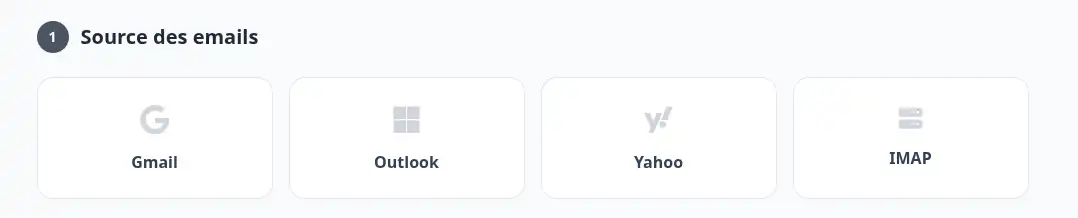
- Si votre fournisseur n’est pas proposé, choisissez une configuration IMAP personnalisée.
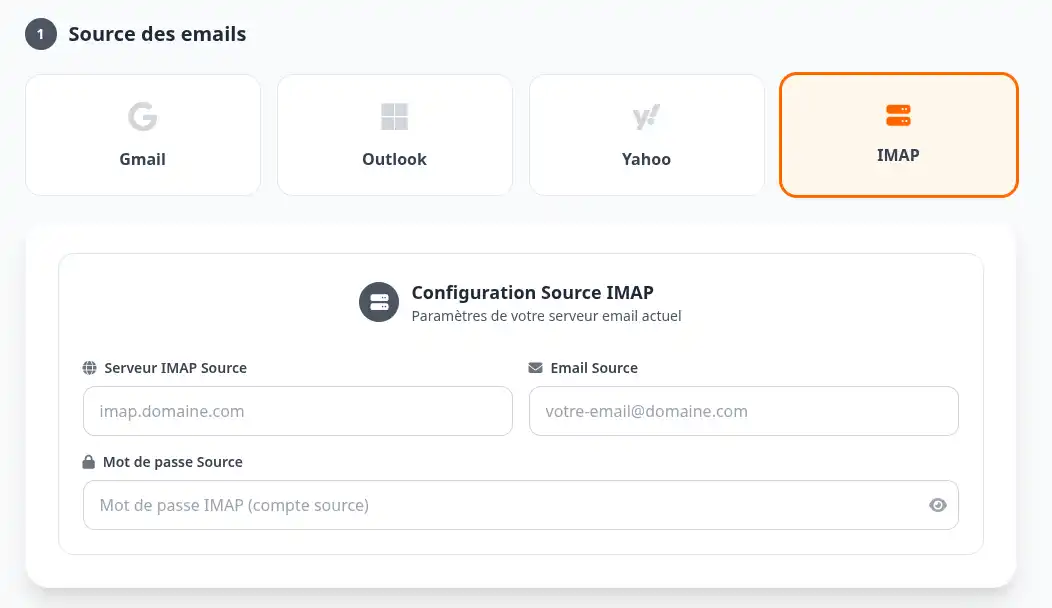
- Renseignez les informations de la boîte source :
- adresse email source ;
- mot de passe ;
- serveur IMAP ;
- Renseignez ensuite les informations de la boîte de destination LWS :
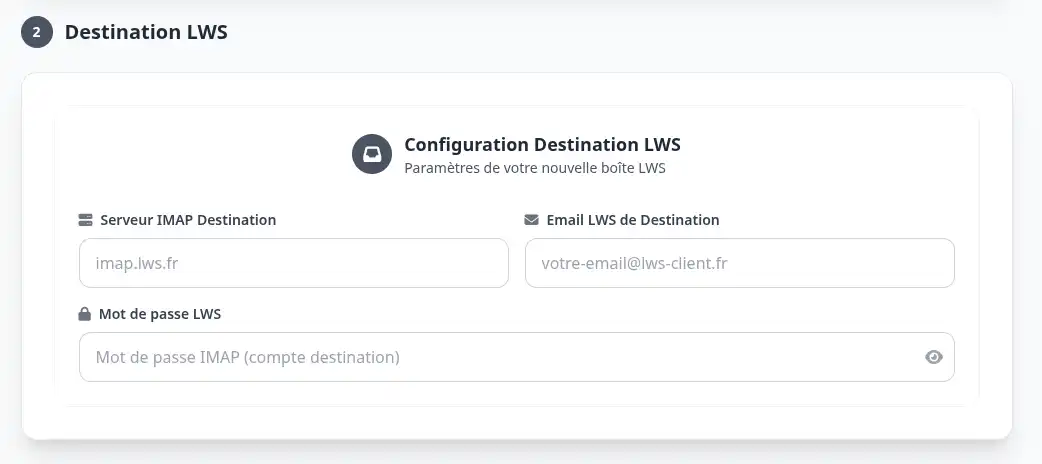
- adresse email LWS de destination ;
- mot de passe de cette boîte ;
- serveur IMAP LWS.
- Vérifiez attentivement les deux adresses email affichées avant de valider.
- Renseignez une adresse pour être notifié de la finalisation ou de l'échec du processus de transfert.
- Cliquez sur le bouton "Lancez le transfert vers LWS".
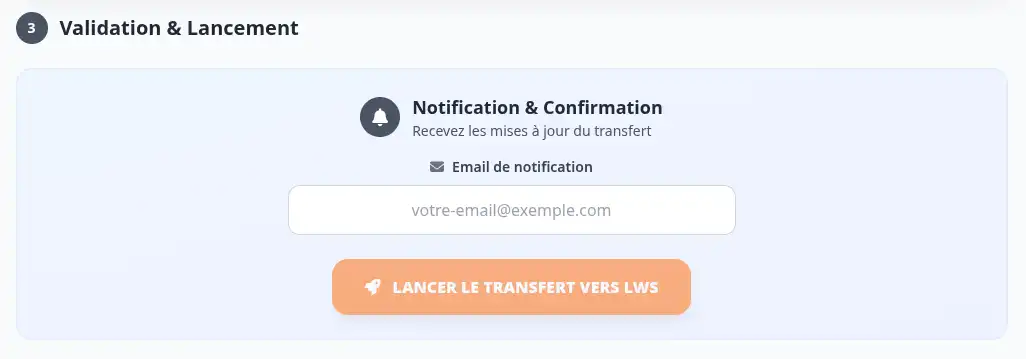
Le transfert est correctement lancé lorsque l’outil affiche un identifiant et un lien de suivi. Conservez ce lien pour consulter l’avancement et le résultat du transfert.
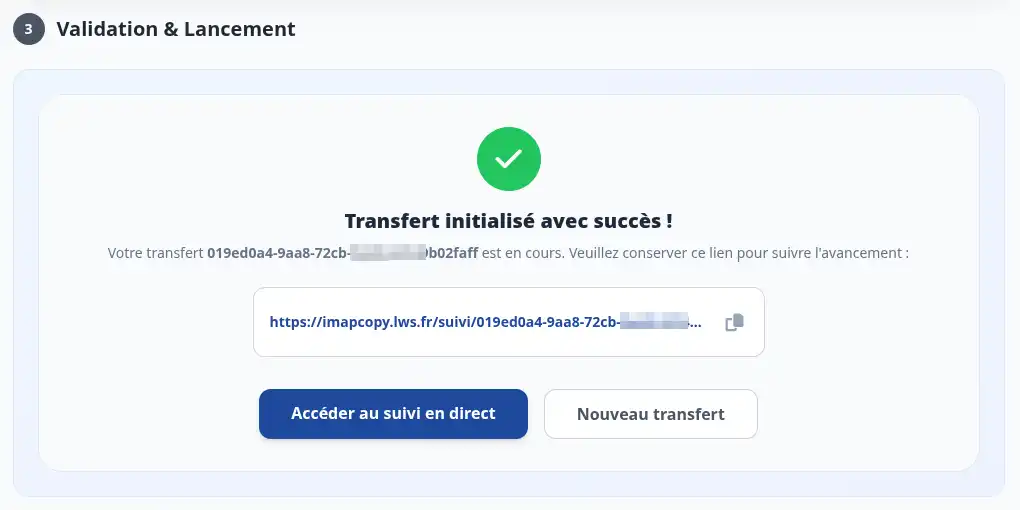
Ne supprimez pas votre ancienne boîte mail tant que vous n’avez pas vérifié que les messages attendus sont bien présents dans la boîte LWS de destination.
Transférer plusieurs boîtes mail avec un fichier CSV
Si vous devez transférer plusieurs boîtes mail, utilisez l’outil d’import CSV :
https://imapcopy.lws.fr/import-csv
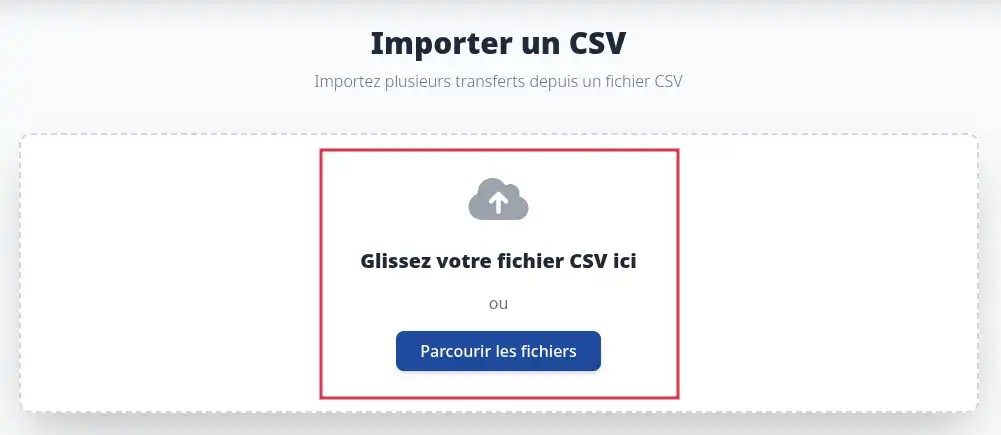
Le fichier CSV permet de préparer plusieurs transferts en une seule fois. Il doit respecter le modèle attendu par l’outil, avec les informations nécessaires pour chaque boîte source et chaque boîte de destination.
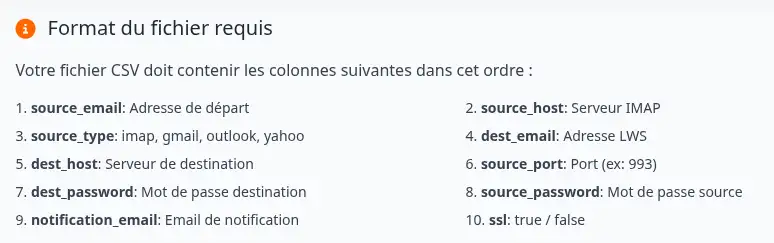
Chaque ligne correspond à un transfert. Les informations doivent être exactes pour éviter les erreurs de connexion ou les transferts incomplets.
Avant d’importer votre fichier CSV, vérifiez que toutes les boîtes LWS de destination existent déjà et que les mots de passe renseignés sont corrects.
Un fichier CSV de transfert peut contenir des adresses email, des serveurs IMAP et des mots de passe. Conservez-le dans un emplacement sécurisé et supprimez-le de votre ordinateur lorsqu’il n’est plus nécessaire.
Après l’import du fichier, contrôlez les lignes détectées par l’outil, corrigez les éventuelles erreurs signalées, puis lancez les transferts.

Suivre l’avancement d’un transfert
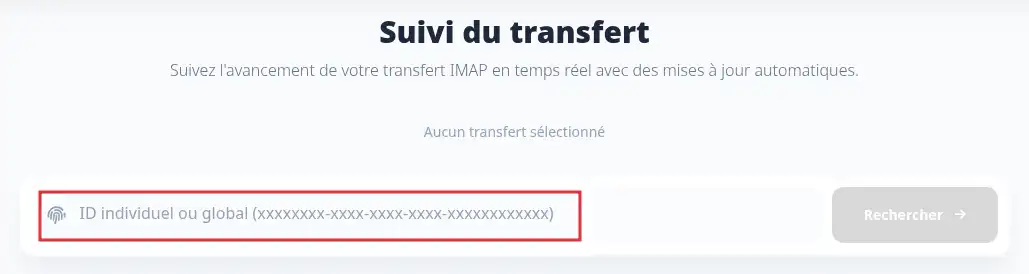
Après le lancement d’un transfert, ImapCopy fournit un lien ou un identifiant de suivi.
Vous pouvez consulter l’avancement depuis cette page :
https://imapcopy.lws.fr/suivi
Saisissez l’identifiant du transfert si celui-ci est demandé. La page de suivi permet de vérifier l’état du transfert et de savoir si la copie est terminée, en cours ou en erreur.
Un transfert peut prendre du temps selon le nombre de messages, la taille de la boîte source, la vitesse du serveur source et la disponibilité des services de messagerie.
Vérifier que le transfert a fonctionné
Une fois le transfert terminé, connectez-vous à la boîte LWS de destination, par exemple depuis le webmail ou depuis votre logiciel de messagerie.
Vérifiez les éléments suivants :
- les dossiers principaux sont présents ;
- les messages récents ont bien été copiés ;
- les anciens messages attendus sont visibles ;
- les sous-dossiers importants sont présents ;
- la boîte de destination n’est pas saturée.
Le transfert est réussi lorsque les messages attendus sont visibles dans la boîte LWS de destination et que la page de suivi n’indique pas d’erreur bloquante.
Problèmes fréquents
Le mot de passe de la boîte source est refusé
Vérifiez d’abord que le mot de passe est correct en vous connectant directement au webmail du fournisseur source.
Si la boîte utilise une double authentification, le mot de passe habituel peut ne pas suffire. Dans ce cas, créez un mot de passe d’application depuis le compte du fournisseur, puis utilisez ce mot de passe dans ImapCopy.
La connexion IMAP échoue
Vérifiez que l’accès IMAP est activé sur la boîte source. Certains fournisseurs désactivent l’IMAP par défaut ou demandent une autorisation spécifique.
Si vous utilisez une configuration personnalisée, contrôlez aussi le serveur IMAP, le port et le type de sécurité.
Le transfert est terminé, mais certains emails semblent absents
Commencez par vérifier les dossiers et sous-dossiers de la boîte LWS de destination. Certains messages peuvent être copiés dans leur dossier d’origine et ne pas apparaître directement dans la boîte de réception.
Vérifiez également le quota de la boîte de destination. Si elle manque d’espace, le transfert peut être incomplet.
Je n’ai plus le lien de suivi
Retournez sur la page de suivi ImapCopy si vous avez conservé l’identifiant du transfert :
https://imapcopy.lws.fr/suivi
Si vous n’avez ni lien ni identifiant, vérifiez vos emails ou relancez un nouveau transfert uniquement après avoir contrôlé que les messages n’ont pas déjà été copiés.
Mon fichier CSV est refusé
Vérifiez que le fichier respecte le modèle attendu par l’outil d’import. Chaque ligne doit contenir les informations nécessaires au transfert et les champs obligatoires doivent être complétés.
Contrôlez aussi que le fichier ne contient pas de colonnes renommées, de lignes vides ou d’erreurs dans les adresses email.
Sécurité et confidentialité
ImapCopy utilise les informations de connexion uniquement pour réaliser la copie des emails entre la boîte source et la boîte LWS de destination.
Pour limiter les risques :
- utilisez l’outil uniquement depuis l’adresse officielle https://imapcopy.lws.fr/ ;
- ne communiquez pas vos identifiants à une autre personne ;
- évitez de stocker durablement un fichier CSV contenant des mots de passe ;
- changez le mot de passe de la boîte source après le transfert si vous avez un doute ;
- conservez votre ancienne boîte active jusqu’à la vérification finale.
ImapCopy facilite la copie des emails, mais ne remplace pas une vérification manuelle. Avant de supprimer une ancienne boîte ou de résilier un ancien service, contrôlez toujours que les messages importants sont bien présents dans la boîte LWS.


 Contactez-nous
 Espace client
 Visiter A-A


 Oui
Oui Non
Non Article lu
30379 fois
Article lu
30379 fois Merci ! N'hésitez pas à
poser des questions sur nos documentations si vous souhaitez plus d'informations et nous aider à les
améliorer.
Merci ! N'hésitez pas à
poser des questions sur nos documentations si vous souhaitez plus d'informations et nous aider à les
améliorer.
