
 Contactez-nous
 Espace client
 Visiter A-A
Notez cet article :
Cet article vous a été utile ?
 Oui
Oui
 Non
Non
 Article lu
17 fois
Article lu
17 fois Merci ! N'hésitez pas à
poser des questions sur nos documentations si vous souhaitez plus d'informations et nous aider à les
améliorer.
Merci ! N'hésitez pas à
poser des questions sur nos documentations si vous souhaitez plus d'informations et nous aider à les
améliorer.Vous avez noté 0 étoile(s)



Sommaire
Procédure
Vous souhaitez déplacer votre site WordPress vers un hébergement LWS ? LWS Site Migrator vous permet de créer facilement une sauvegarde de votre site, puis de la transférer et de la restaurer directement depuis le WPManager. Cette méthode permet de migrer votre site simplement, sans avoir à effectuer manuellement le transfert de vos fichiers et de votre base de données.
LWS propose sa propre extension de sauvegarde/migration pour WordPress, LWS Site Migration, permettant de créer et télécharger des sauvegardes peu importe le site WordPress et de les envoyer à un hébergement LWS.
Vous pouvez obtenir le fichier de l’extension depuis le WPManager ; ajoutez-la ensuite sur votre site WordPress.
Une fois l'extension téléchargée et installée, cherchez le menu "Outils" puis le sous-menu "Site Migrator" dans le menu WordPress à gauche afin d'accéder à la page de gestion des sauvegardes.
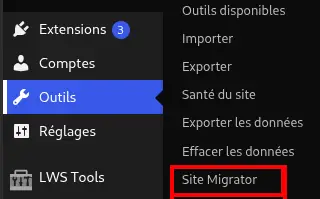
Sur la page nouvellement ouverte, vous pouvez lancer le processus de sauvegarde en cliquant sur le bouton "Lancer la sauvegarde".

Après une analyse de votre site (la durée de l'analyse dépend de la quantité de fichiers sur votre site WordPress), vous aurez la possibilité de consulter les fichiers et tables de la base de données qui seront copiés. Vous pouvez choisir quels fichiers et dossiers doivent être inclus dans la sauvegarde ; certains dossiers sont ignorés par défaut et ne peuvent pas être inclus, tels que les dossiers de cache courants ou le dossier contenant les sauvegardes faites par Site Migrator.
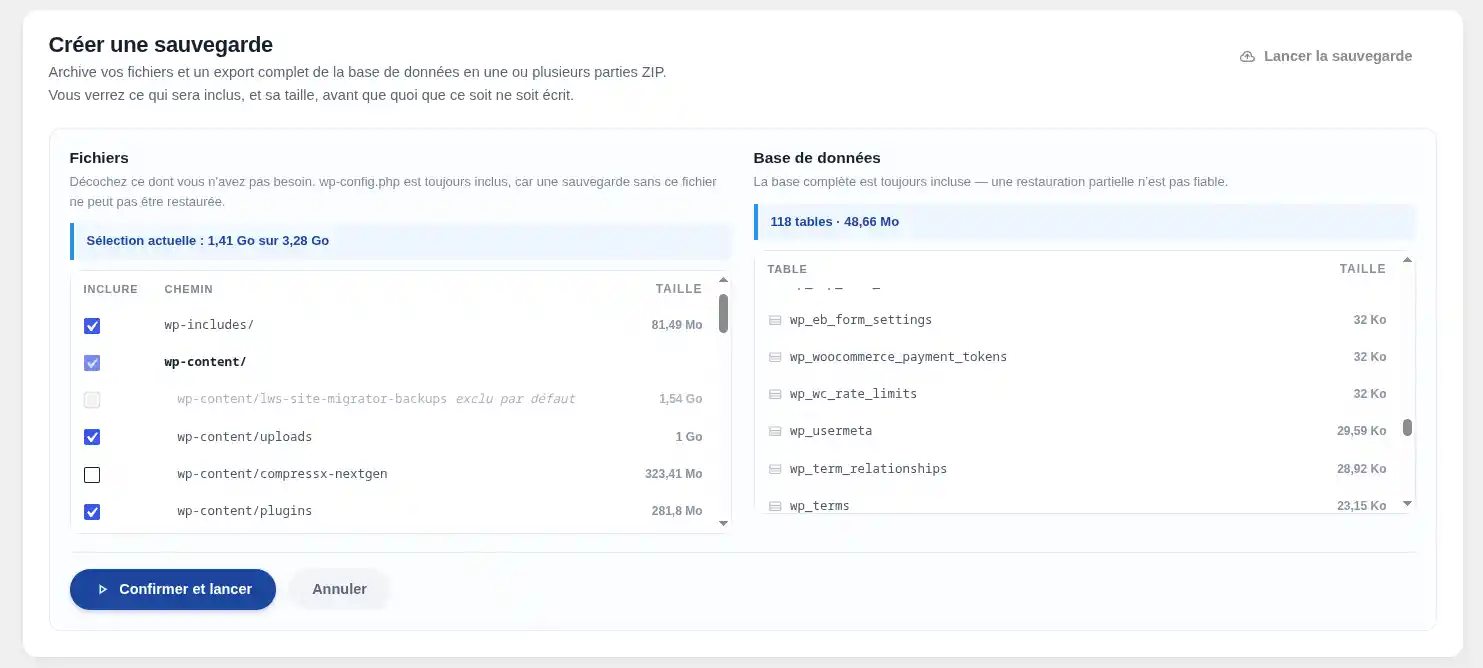
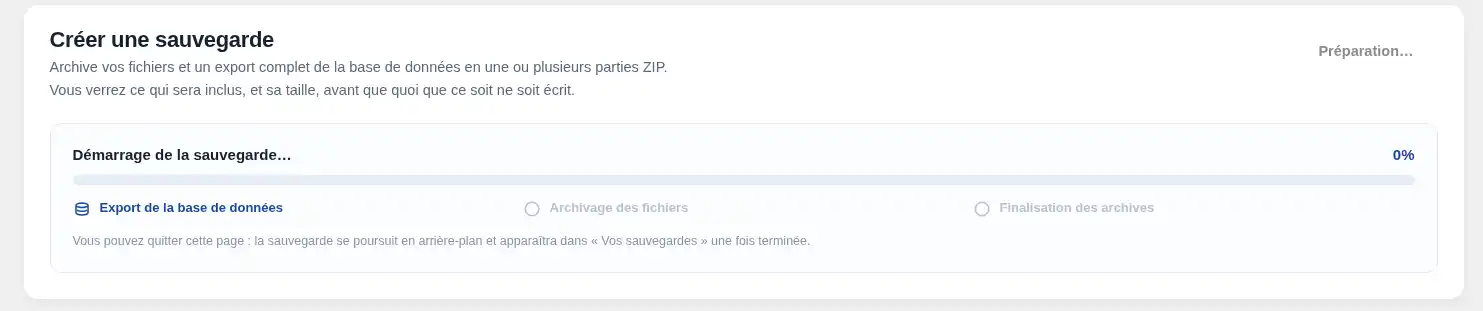
Une fois prêt à sauvegarder, cliquez sur le bouton "Confirmer et lancer" afin de démarrer le processus, qui peut prendre plus ou moins de temps selon la quantité de données à sauvegarder.
Si les crons sont activés sur votre site (WP-Cron ou Cron Serveur), la sauvegarde se poursuivera même si vous quittez la page.
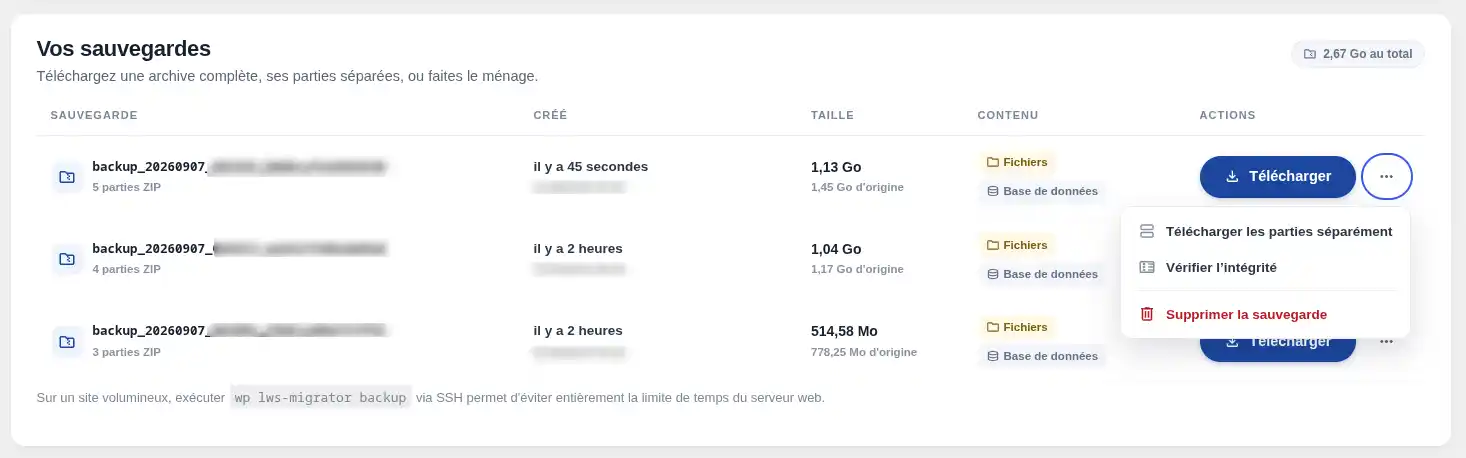
Une fois la sauvegarde terminée, vous pourrez la retrouver dans la partie "Vos sauvegardes" de la page, avec son nom, date de création, taille, nombre de parties.
D'ici, vous avez la possibilité de la supprimer définitivement ou de la télécharger ; vous pouvez télécharger chaque partie séparément ou télécharger un seul fichier (format ZIP) contenant toutes les parties.
Les sauvegardes sont stockées dans wp-content/site-migrator-backups, sans date d'expiration. Si vous supprimez le plugin, elles ne seront pas supprimées à moins d'ajouter dans le fichier wp-config.php la ligne suivante :
define('SM_DELETE_BACKUPS_ON_UNINSTALL', true);
Cela forcera l'extension à supprimer ses sauvegardes à sa suppression.
Pour ouvrir l'accès au WPManager et migrer votre site, rendez-vous dans la partie "Accès externe" et cliquez sur le bouton "Générer un jeton".
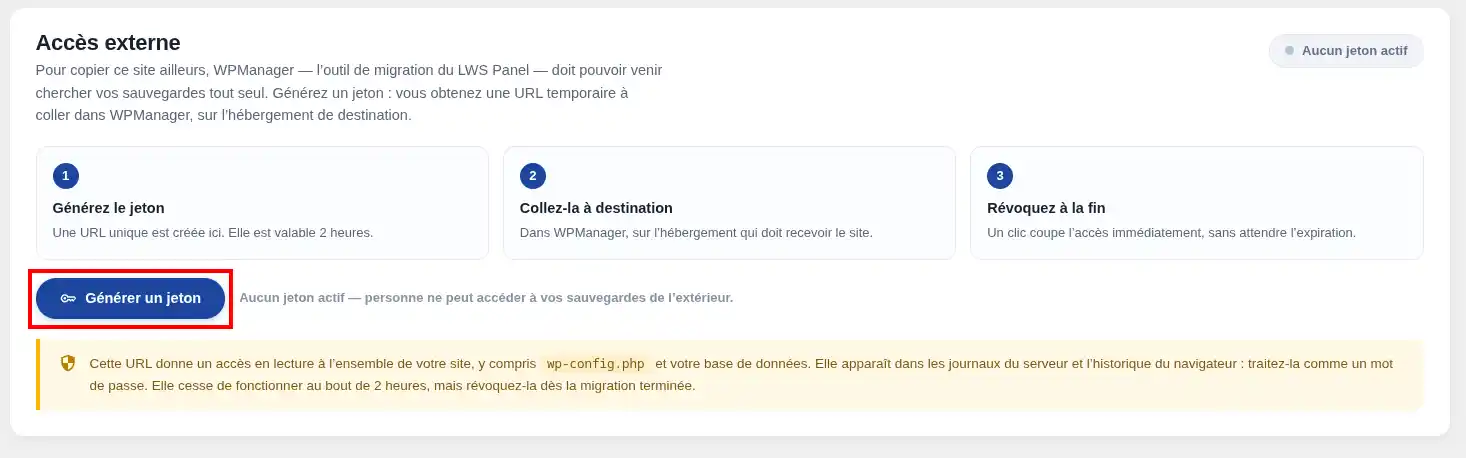
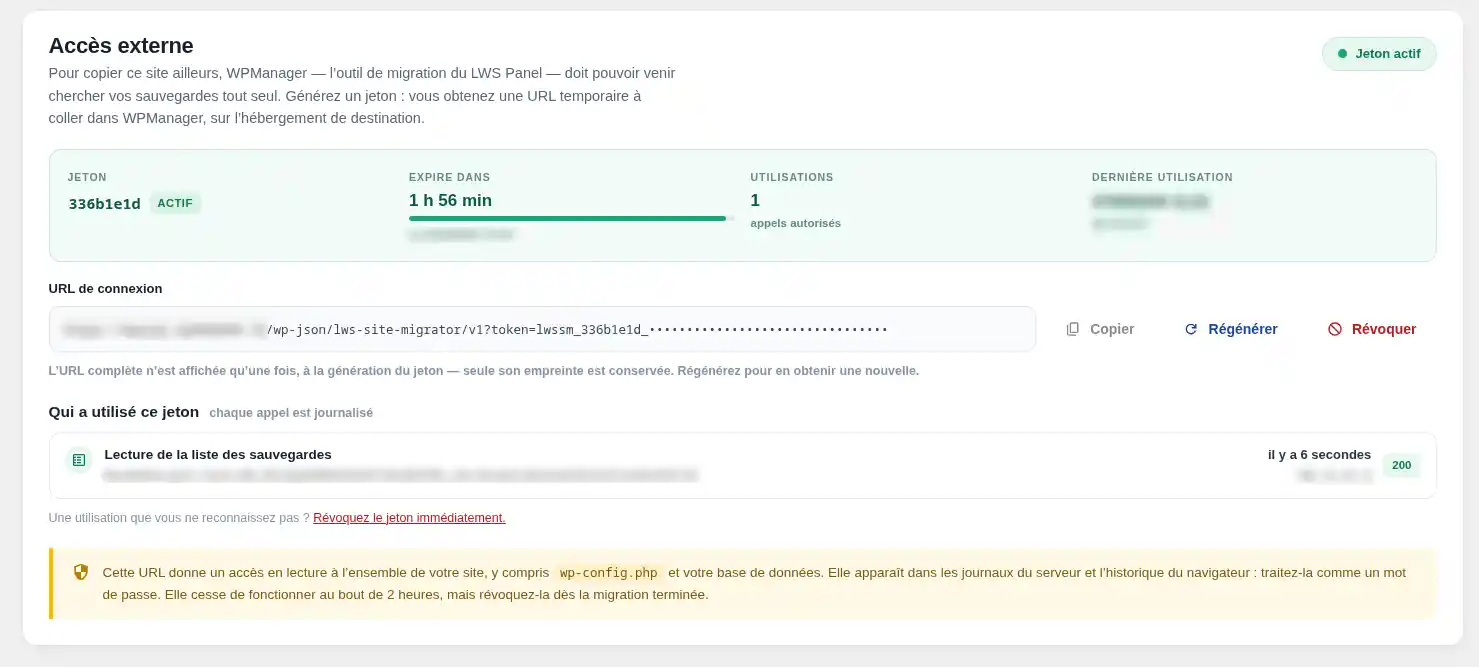
Une fois généré, le jeton expirera 2 heures plus tard automatiquement mais vous pouvez aussi le révoquer manuellement à tout moment. Il ne s'affiche qu'une fois et n'est stocké en clair nul part, c'est donc votre seule chance de le copier et le coller dans le WPManager.
Depuis ce bloc, vous pourrez également suivre l'utilisation qui est faite de l'URL générée. Si vous ne reconnaissez pas une activité, révoquez immédiatement le jeton de connexion.
Sur votre hébergement LWS, vous pouvez utiliser notre logiciel de gestion de site WordPress, le WPManager, afin de gérer les différents composants de votre site, tels que les extensions, thèmes, utilisateurs et plus encore.
C’est également par le biais de cet outil que vous pourrez migrer vos sauvegardées générées par Site Migrator.
Pour y accéder, rendez-vous sur le Panel LWS où se trouve l'hébergement de destination et cliquez sur l'icône WPManager.
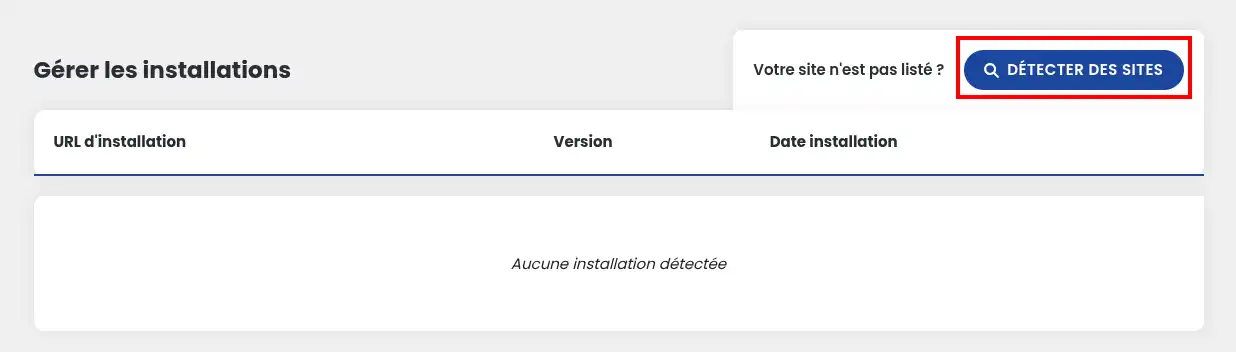
Sur la page nouvellement ouverte, si vous n’avez encore jamais accédé au manager par le passé, cliquez sur le bouton Détecter des sites, afin de lancer un scan de votre hébergement et lister tous les WordPress. Si vos sites sont déjà détectés, vous pouvez passer cette partie.
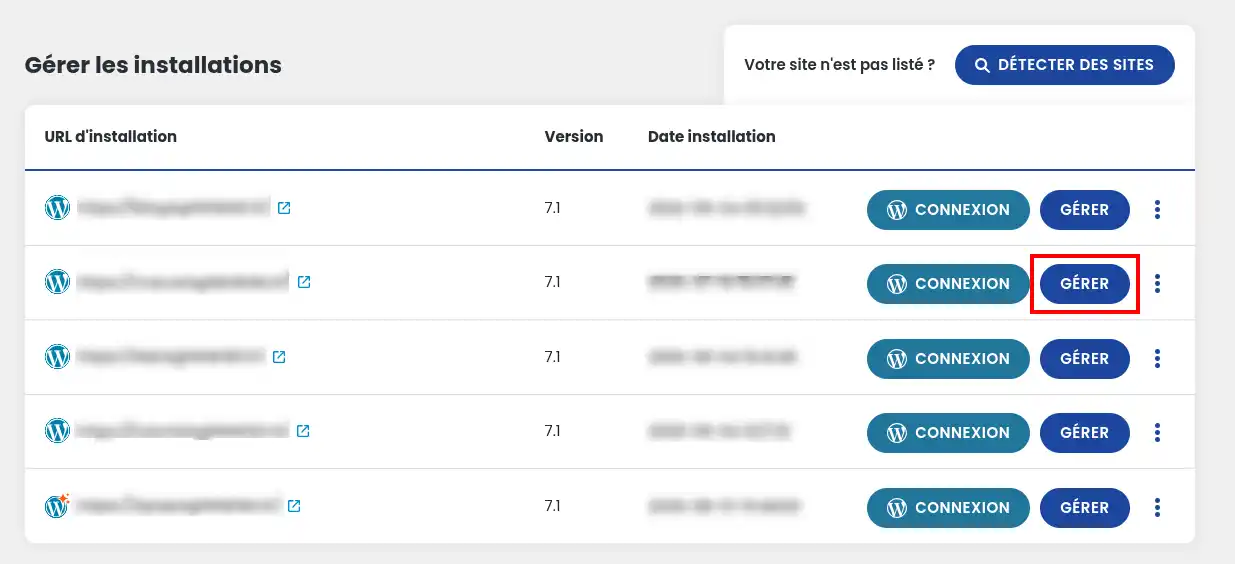
Après un rafraichissement de la page s'affiche désormais une liste des sites qui ont été détectés, accompagnés de quelques informations basiques comme l’URL, la version WordPress ainsi que la date d’installation du site.
Cliquez ensuite sur le bouton Gérer du site qui vous intéresse afin d’accéder aux paramètres avancés.
Sur la page de gestion, rendez-vous dans l'onglet "Import/Export" puis "Fichiers Locaux". Au bas de la page, vous trouverez le bloc "Importer une sauvegarde d'une autre URL" ; c'est ici que vous devrez coller l'URL générée précédemment dans notre extension.
Vous trouverez également un lien de téléchargement direct de l'extension LWS Site Migrator dont nous parlions précédemment.
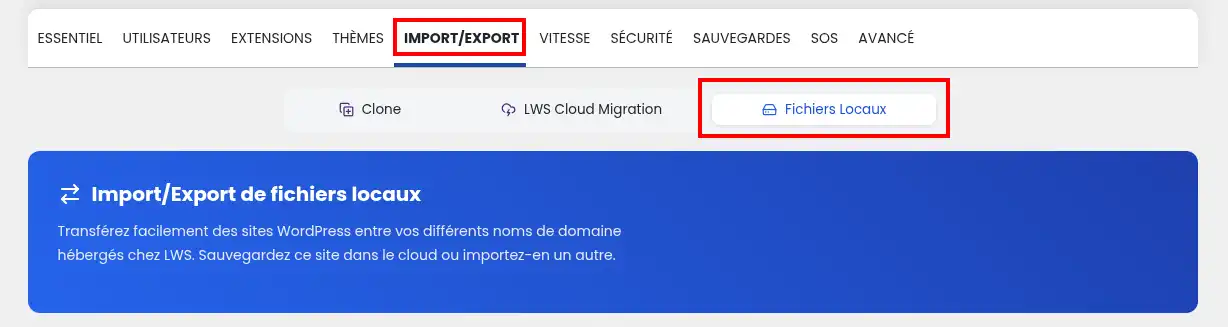
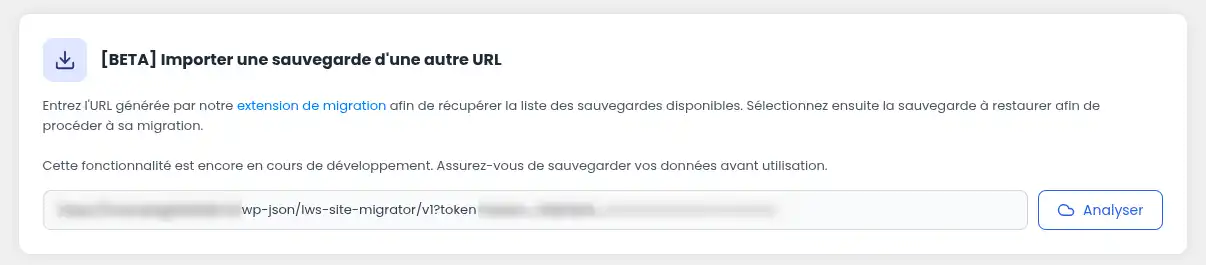
Une fois l'URL générée sur le site à migrer, copiez-là dans le champ prévu à cet effet et cliquez sur "Analyser'. Après un court chargement, vous verrez s'afficher la liste de toutes les sauvegardes disponibles sur le site.
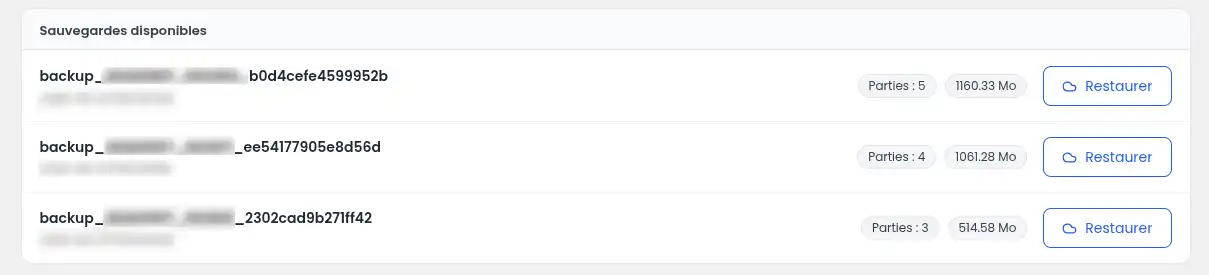
Trouvez la sauvegarde qui vous intéresse puis cliquez sur "Restaurer". Après récupération des archives, une modale de confirmation apparaitra, récapitulant les fichiers qui seront migrés après vérification de l'intégrité de l'archive. Vous pouvez changer la version de WordPress qui sera utilisée ; par défaut, c'est la version actuelle de la sauvegarde qui est choisie.
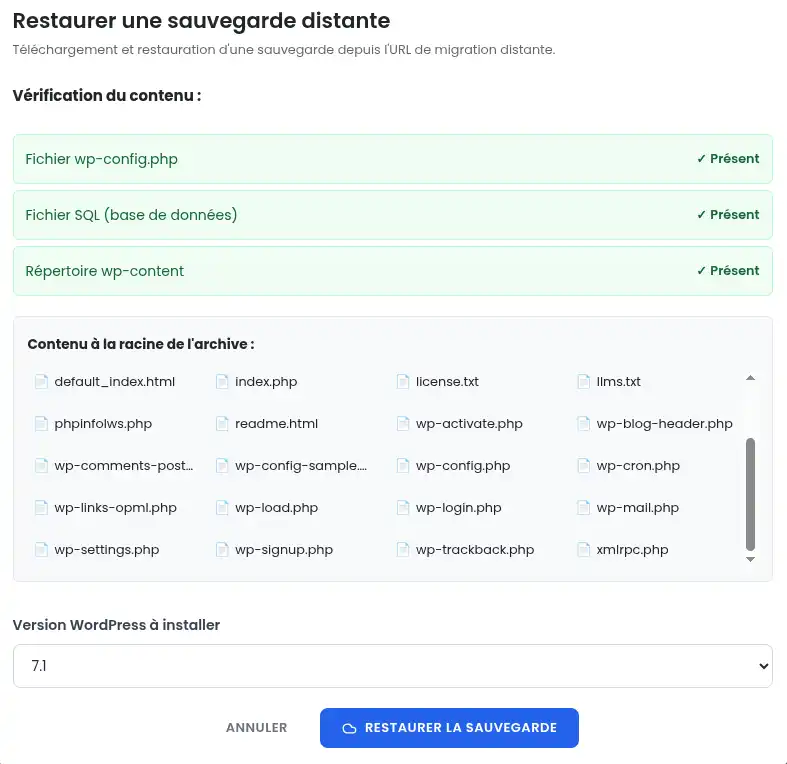
Une fois validé, la migration se lancera et remplacera tout le contenu du site actuel par celui de la sauvegarde. Celle-ci migrée, votre nouveau site est prêt à être utilisé.
Grâce à LWS Site Migrator et au WPManager, vous disposez désormais d’une méthode simple et efficace pour sauvegarder, gérer et migrer un site WordPress en toute sérénité 🚀🙂
Vous savez maintenant comment : créer une sauvegarde complète de votre site WordPress, sélectionner les fichiers et tables à inclure, gérer vos sauvegardes générées, générer un jeton d’accès externe en toute sécurité, puis importer et restaurer une sauvegarde depuis le WPManager sur votre hébergement LWS 🔐💾
Avec ce service, la migration WordPress devient plus accessible, plus rapide et surtout plus rassurante pour vos projets web 🌐✨
Merci pour votre lecture ! N’hésitez pas à laisser un commentaire sur le service et à partager votre retour d’expérience 😊
Notez cet article :
Cet article vous a été utile ?
Oui
Non
1mn de lecture
Comment rechercher des installations wordpress sur mon hébergement ?
1mn de lecture
Comment gérer les utilisateurs Wordpress avec le WP Manager ?
1mn de lecture
Comment gérer les mises à jour de mon site Wordpress avec le WP Manager ?
1mn de lecture
Comment gérer les extensions et plugins avec le WP Manager ?