
 Contactez-nous
 Espace client
 Visiter A-A
Notez cet article :
4.8/5 | 5 avis
Cet article vous a été utile ?
 Oui
Oui
 Non
Non
 Article lu
27219 fois
Article lu
27219 fois Merci ! N'hésitez pas à
poser des questions sur nos documentations si vous souhaitez plus d'informations et nous aider à les
améliorer.
Merci ! N'hésitez pas à
poser des questions sur nos documentations si vous souhaitez plus d'informations et nous aider à les
améliorer.Vous avez noté 0 étoile(s)



Sommaire
Procédure
Service concerné : Formule d'hébergement LWS Panel et cPanel
Panel concerné : éditeur SiteBuilder Pro
Niveau : débutant
Le référencement aide les moteurs de recherche à comprendre le contenu de votre site. Avec SiteBuilder Pro, vous pouvez renseigner un titre, une description et une URL personnalisée pour chaque page.
Ces informations ne garantissent pas une position précise dans Google, mais elles permettent de présenter votre site plus clairement aux moteurs de recherche et aux visiteurs.
Cette aide concerne les sites créés avec SiteBuilder Pro.
Vous utilisez un autre outil ?
Avant de modifier le référencement de votre site, vérifiez que :
Après une modification, vous devez publier votre site pour que les changements soient visibles en ligne. Les moteurs de recherche peuvent ensuite mettre plusieurs jours ou semaines à afficher les nouvelles informations dans leurs résultats.
Dans SiteBuilder Pro, les réglages SEO permettent de renseigner plusieurs informations importantes.
Le titre de la page correspond au texte qui peut apparaître dans l’onglet du navigateur et dans les résultats des moteurs de recherche. Il doit être court, clair et décrire précisément la page.
La description résume le contenu de la page. Elle peut être affichée dans les résultats de recherche. Elle doit donner envie de visiter la page, sans être trop longue.
L’URL personnalisée permet d’obtenir une adresse plus lisible pour la page. Par exemple, une page de contact peut avoir une URL simple comme contact.
Les mots-clés peuvent être renseignés, mais ils ont aujourd’hui peu d’impact sur Google. Il est préférable de soigner le titre, la description, les textes visibles sur la page et la structure du contenu.
Un bon référencement commence d’abord par un contenu utile, clair et bien organisé. Les réglages SEO complètent ce travail, mais ne remplacent pas le contenu de votre site.
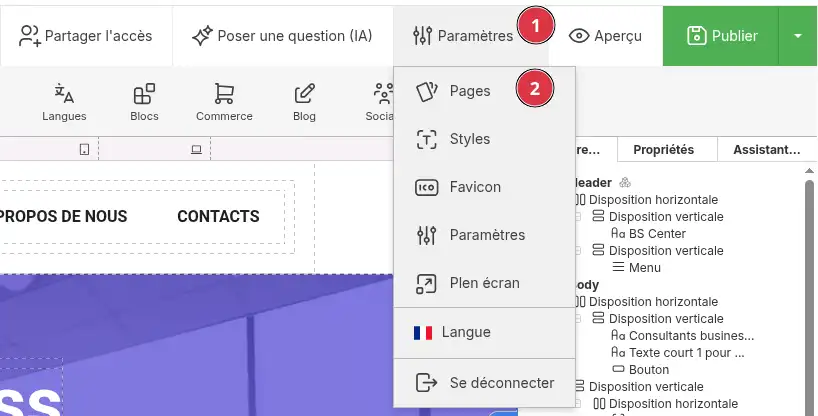
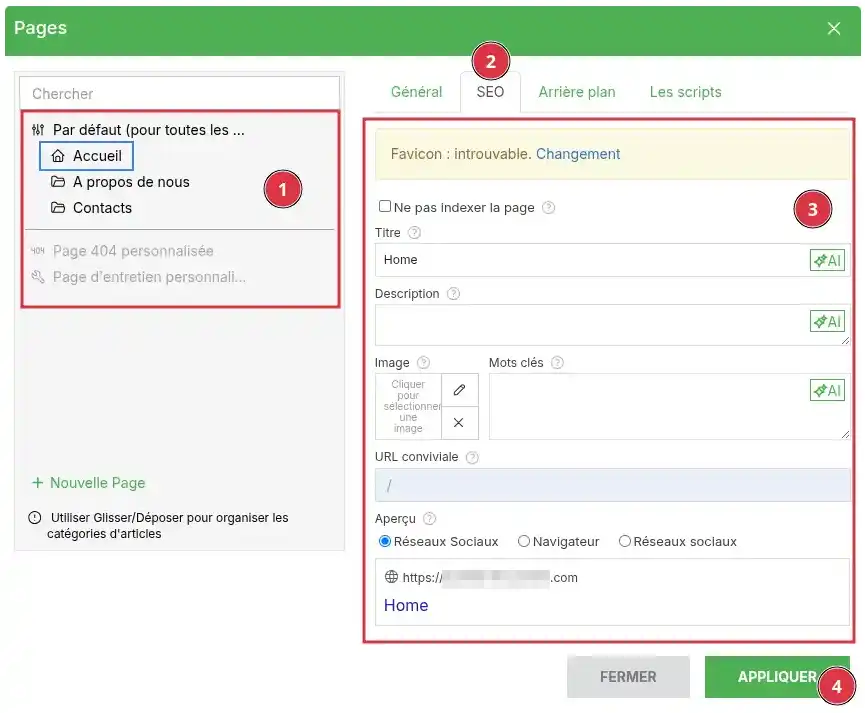
Renseignez le titre de la page.
Exemple :
Plombier à Lyon - Dépannage et installation
Renseignez la description de la page.
Exemple :
Entreprise de plomberie à Lyon pour les dépannages, installations sanitaires et rénovations de salle de bain.
Si nécessaire, personnalisez l’URL de la page.
Exemple :
depannage-plomberie-lyon
Évitez de modifier l’URL d’une page déjà publiée si elle est partagée ou déjà visible dans Google. Les anciens liens vers cette page peuvent ne plus fonctionner.
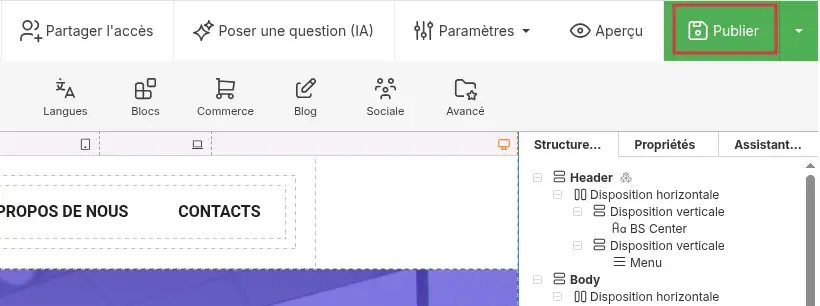
Après publication, les informations SEO sont enregistrées pour la page concernée. Vous pouvez ouvrir la page publiée dans un nouvel onglet pour vérifier que l’URL et le titre de l’onglet sont corrects.
Les réglages SEO ne suffisent pas toujours. Les moteurs de recherche analysent aussi le contenu visible de votre page.
Pour améliorer une page, vous pouvez :
Par exemple, une page appelée “Services” sera plus utile si elle explique précisément les services proposés, les villes concernées, les tarifs indicatifs ou les moyens de contact.
Google Search Console permet de vérifier si Google détecte correctement votre site, d’envoyer un sitemap et de suivre l’indexation de vos pages.
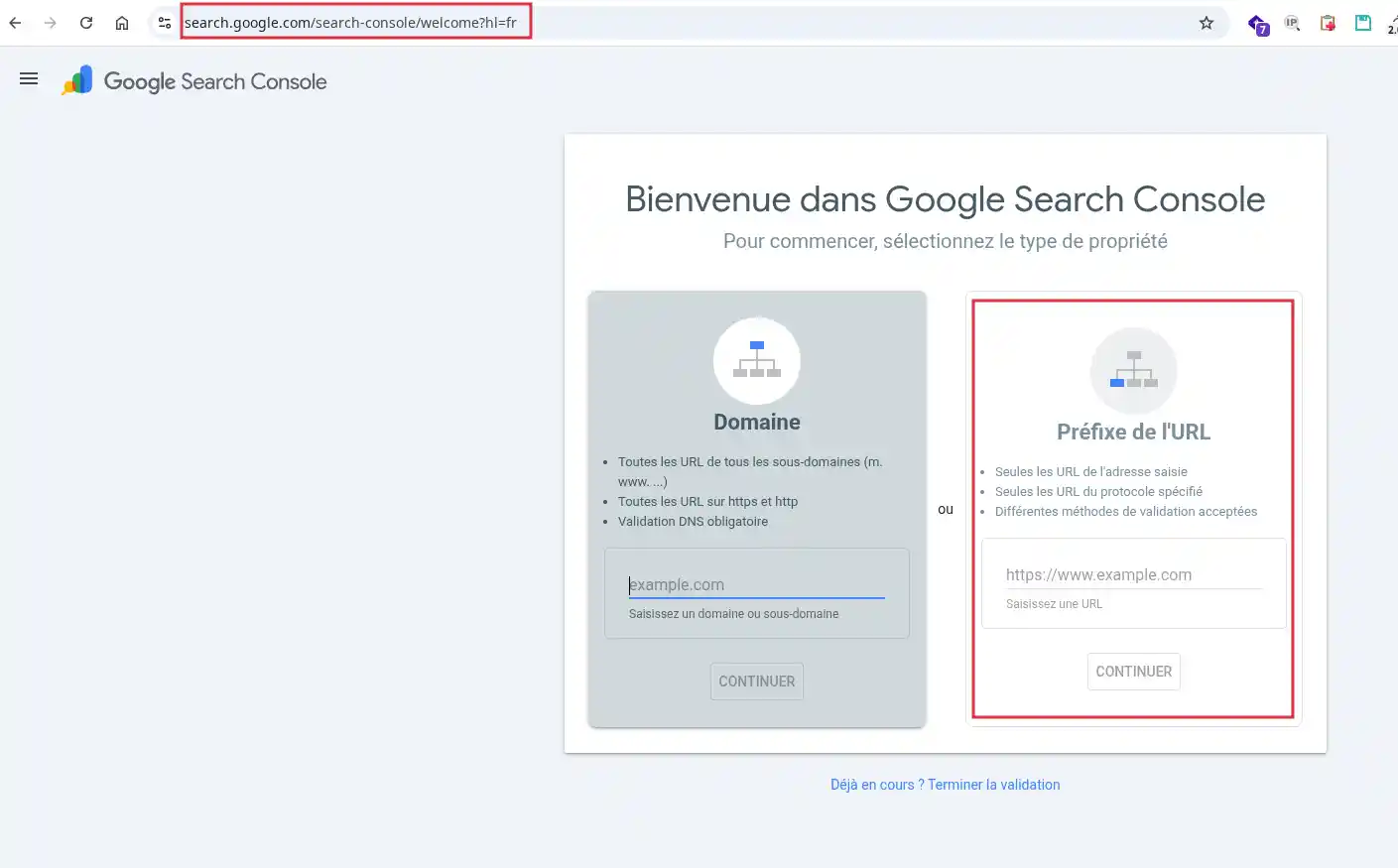
Indiquez l’adresse complète de votre site.
Exemple :
https://www.mondomaine.fr
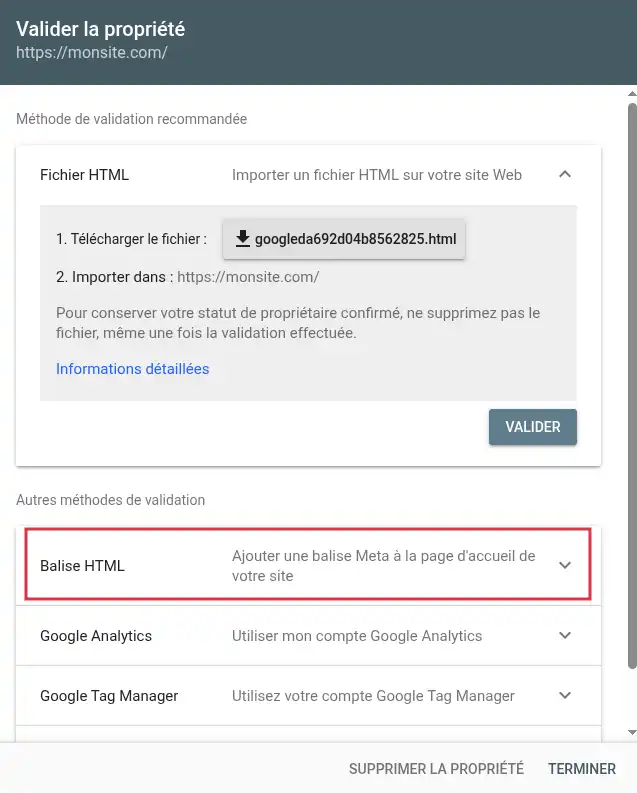
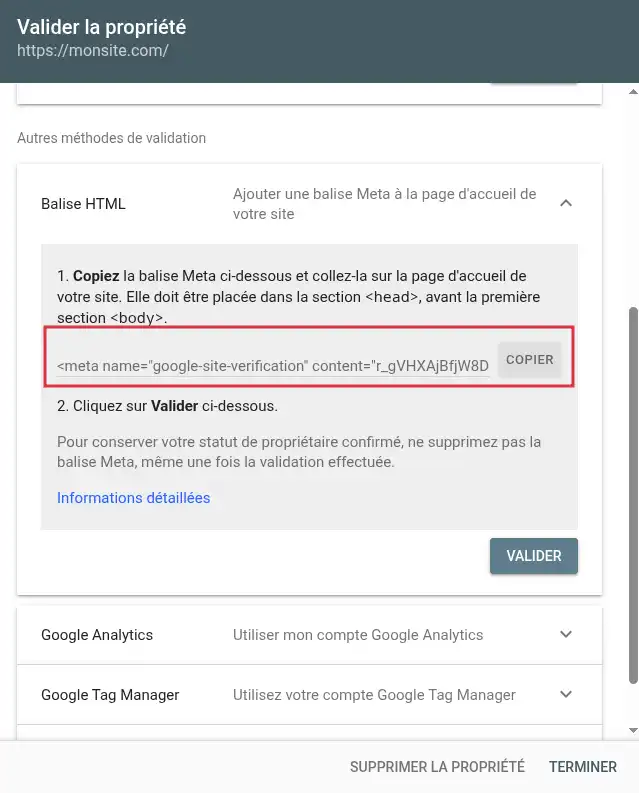
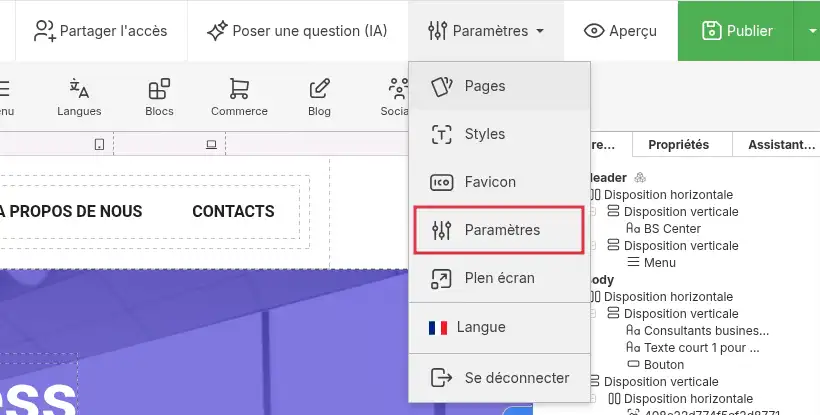
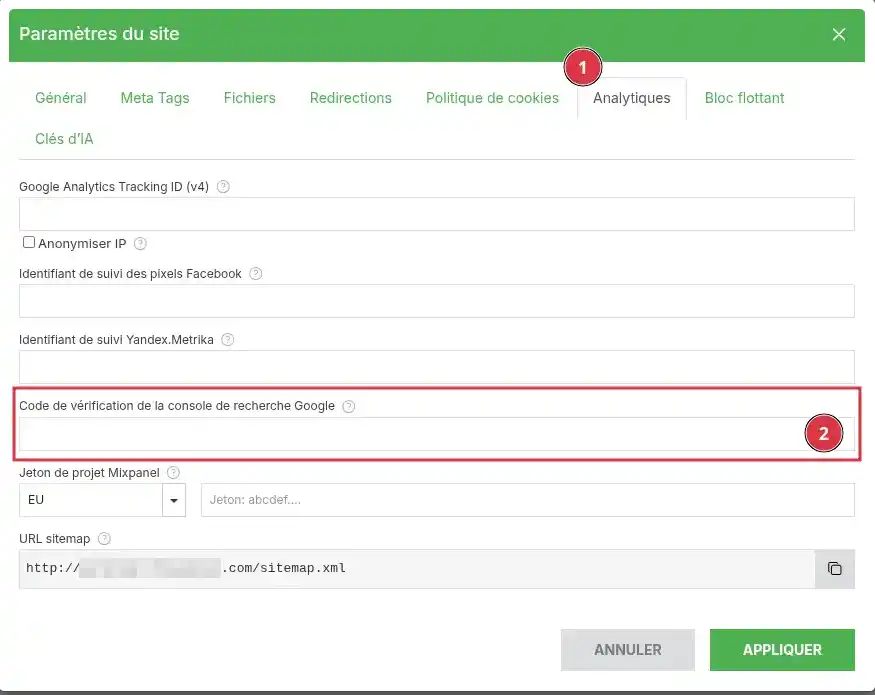
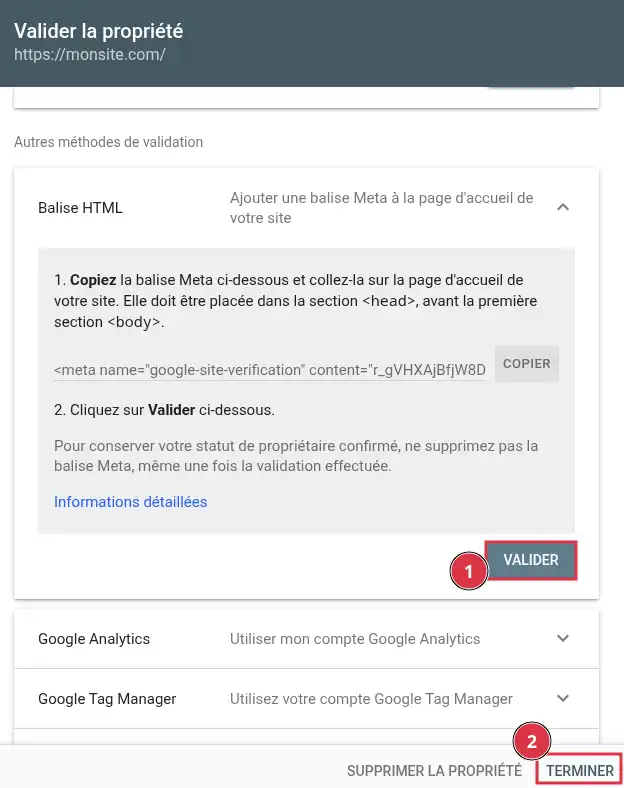
Si la validation réussit, Google Search Console confirme que vous êtes bien propriétaire du site. Vous pouvez ensuite suivre l’état d’indexation de vos pages depuis Google Search Console.
Si vous choisissez la méthode de validation par domaine dans Google Search Console, Google peut vous demander d’ajouter un enregistrement DNS TXT. Dans ce cas, la validation ne se fait pas directement dans SiteBuilder Pro, mais dans la zone DNS de votre domaine.
Google Analytics permet de suivre les visites sur votre site : nombre de visiteurs, pages consultées, provenance du trafic et autres statistiques.
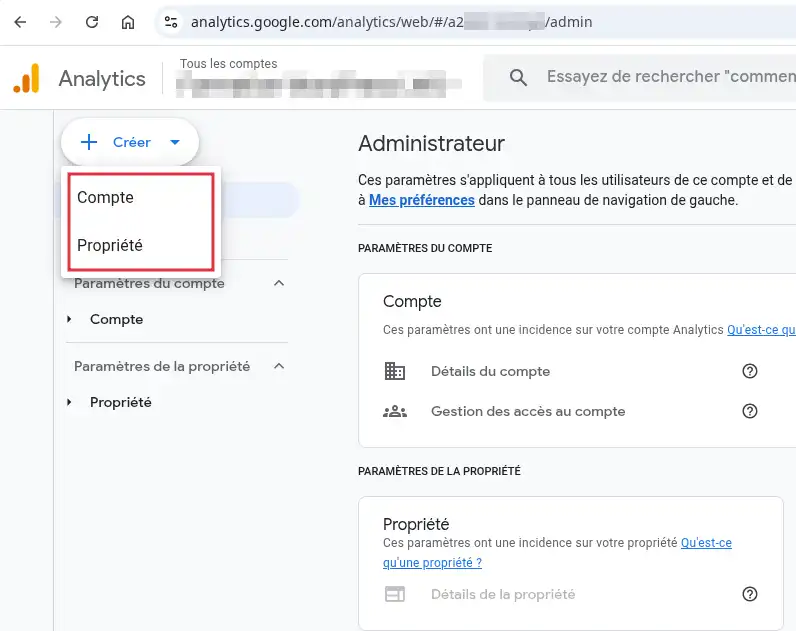
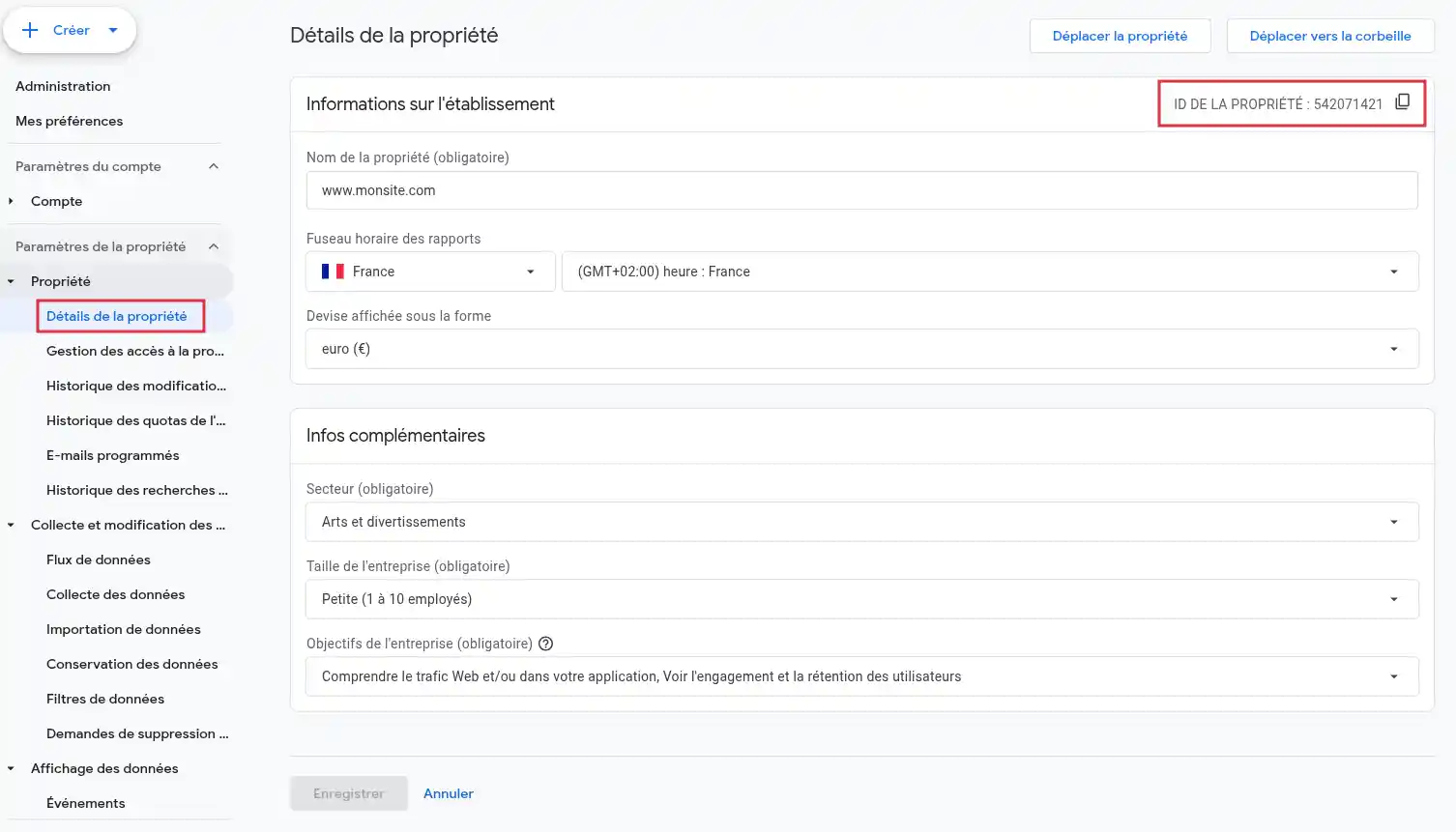
Récupérez l’ID de mesure Google Analytics.
Il ressemble généralement à ceci :
G-XXXXXXXXXX
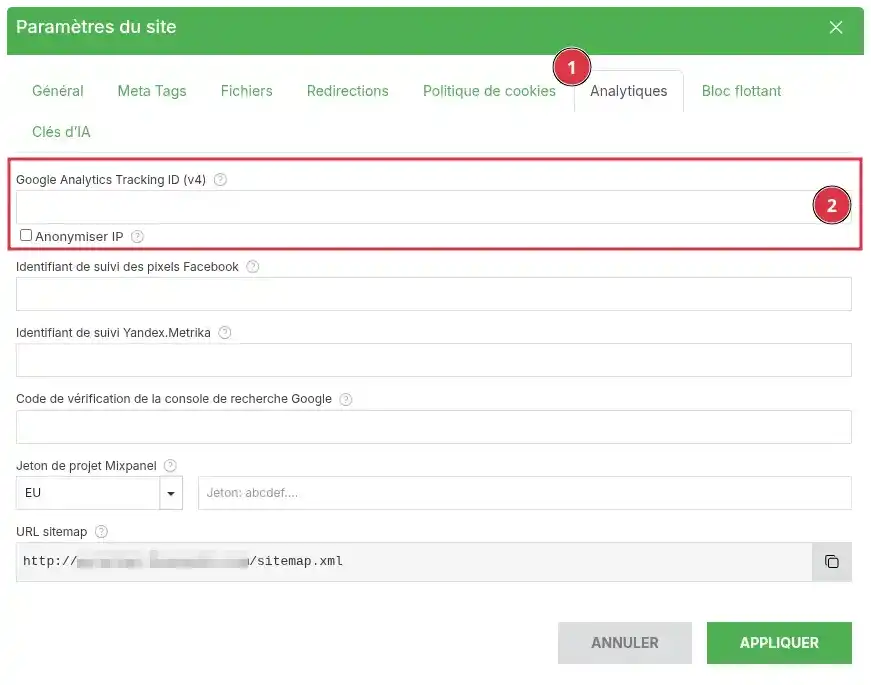
Les statistiques Google Analytics ne s’affichent pas toujours immédiatement. Il peut être nécessaire d’attendre les premières visites sur le site pour voir apparaître des données.
Le sitemap est un fichier qui liste les pages de votre site. Il aide les moteurs de recherche à découvrir plus facilement les pages à explorer.
Avec SiteBuilder Pro, le sitemap est généré automatiquement après publication du site.
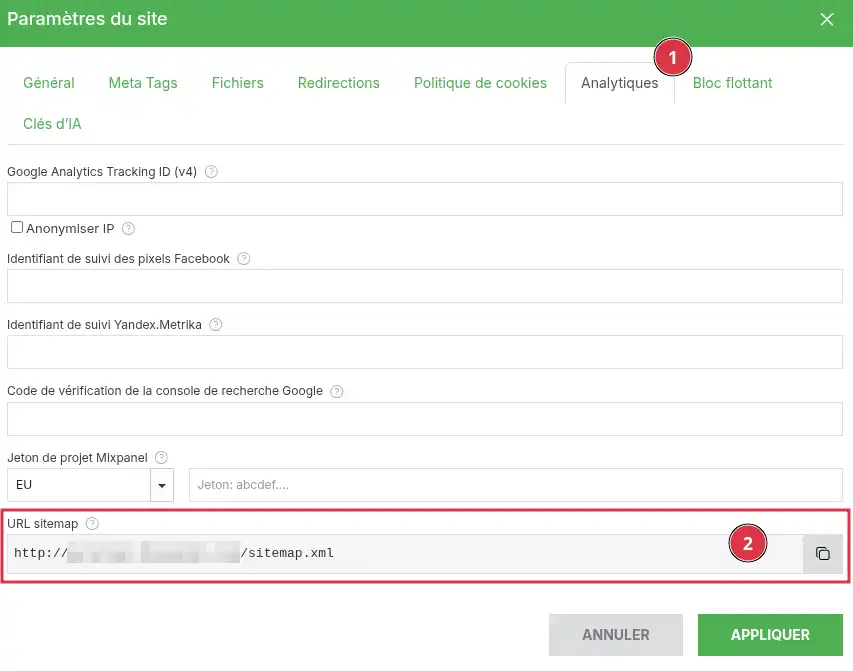
Copiez l’adresse du sitemap.
Elle ressemble généralement à ceci :
https://www.mondomaine.fr/sitemap.xml
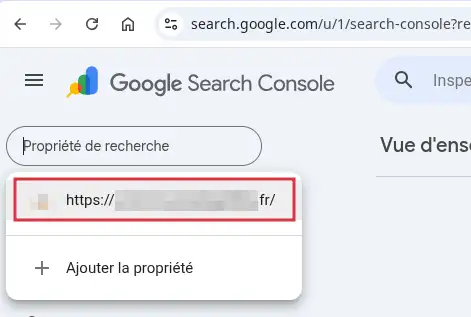
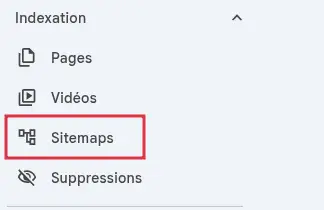
sitemap.xml si Google affiche déjà le nom de domaine avant le champ.
Google Search Console affiche le sitemap comme envoyé. Son traitement peut prendre un certain temps. Une fois analysé, Google indique si le sitemap a été lu correctement.
Si Google Search Console ne parvient pas à lire sitemap.xml, vous pouvez essayer l’adresse alternative sitemap-alt.xml si elle est disponible pour votre site.
Le fichier robots.txt donne des consignes aux robots des moteurs de recherche. Il peut autoriser ou limiter l’exploration de certaines parties du site.
Une mauvaise configuration du fichier robots.txt peut empêcher les moteurs de recherche d’explorer tout ou partie de votre site. Ne bloquez pas l’ensemble du site si votre objectif est d’être visible dans Google.
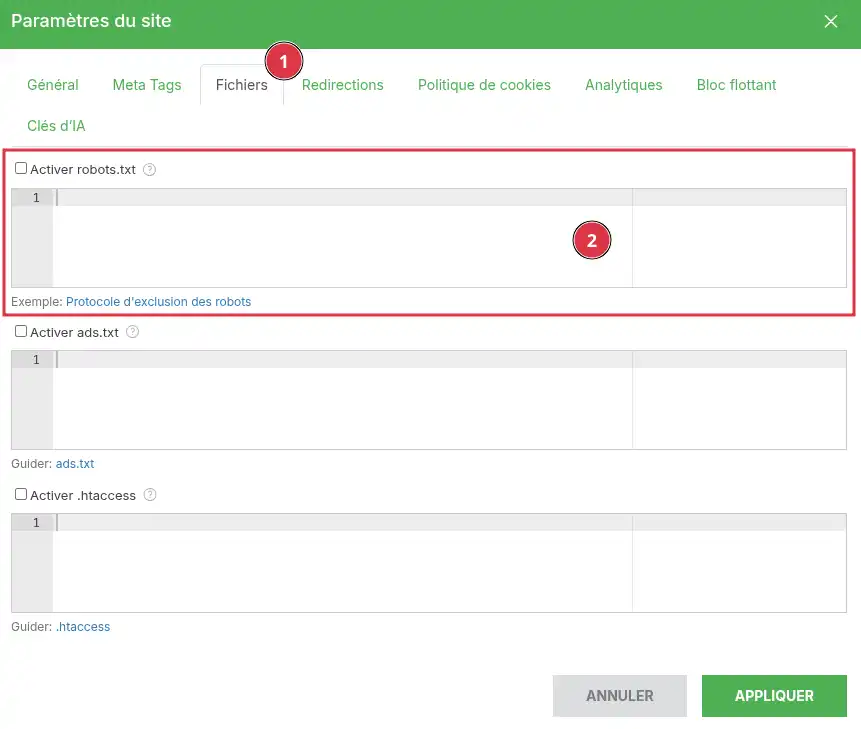
Ajoutez les règles souhaitées dans le champ prévu.
Exemple simple pour autoriser l’exploration du site :
User-agent: *
Allow: /
Exemple pour indiquer l’emplacement du sitemap :
User-agent: *
Allow: /

Sitemap: https://www.mondomaine.fr/sitemap.xml
N’utilisez pas une règle comme Disallow: / si vous souhaitez que votre site soit visible dans les moteurs de recherche. Cette règle demande aux robots de ne pas explorer le site.
Après avoir publié votre site, ouvrez la page modifiée depuis votre navigateur.
Vérifiez que :
Vous pouvez aussi vérifier les éléments liés au référencement :
https://www.mondomaine.fr/sitemap.xml ;https://www.mondomaine.fr/robots.txt.Les modifications SEO ne sont pas toujours visibles immédiatement dans les résultats Google. Le site doit être revisité par les moteurs de recherche avant que les nouveaux titres ou descriptions soient affichés.
Je ne vois pas mes changements sur mon site
Vérifiez d’abord que vous avez bien publié le site après vos modifications. Si la page affichée semble encore ancienne, videz le cache de votre navigateur ou ouvrez la page dans une fenêtre de navigation privée.
Je ne trouve pas l’onglet SEO
Selon la version de l’éditeur, les réglages peuvent être regroupés dans Paramètres, Pages, puis SEO. Sélectionnez d’abord la page à modifier, puis recherchez les réglages liés au titre, à la description ou à l’URL.
Mon titre ou ma description ne change pas dans Google
C’est normal si la modification vient d’être faite. Google doit revisiter la page avant d’actualiser ses résultats. Il peut aussi choisir d’afficher un autre extrait si son système estime qu’il correspond mieux à la recherche de l’utilisateur.
Google Search Console ne valide pas mon site
Vérifiez que le code de validation a bien été collé dans le champ prévu dans SiteBuilder Pro. Vérifiez ensuite que le site a été publié après l’ajout du code.
Si vous avez choisi une validation par DNS, assurez-vous que l’enregistrement TXT a bien été ajouté dans la zone DNS du domaine. La prise en compte peut nécessiter un délai de propagation DNS.
Google Analytics n’affiche aucune visite
Vérifiez que l’ID de mesure commence bien par G- et qu’il a été copié sans espace supplémentaire. Publiez ensuite le site, puis attendez les premières visites. Les données ne sont pas toujours visibles immédiatement.
Le sitemap est refusé dans Google Search Console
Vérifiez que le site est bien publié, puis ouvrez l’adresse du sitemap dans votre navigateur. Si sitemap.xml ne fonctionne pas, essayez sitemap-alt.xml.
Mon site ne remonte plus dans Google après modification du robots.txt
Vérifiez le contenu du fichier robots.txt. Si vous voyez une règle comme celle-ci, elle peut bloquer l’exploration du site :
User-agent: *
Disallow: /
Supprimez cette règle ou remplacez-la par une configuration adaptée, puis publiez à nouveau le site.
Notez cet article :
4.8/5 | 5 avis
Cet article vous a été utile ?
Oui
Non
1mn de lecture
Comment configurer le fichier robots.txt ? SiteBuilder Pro

