Contactez-nous
 Espace client

 Visiter A-A
Notez cet article :
5/5 | 2 avis
Cet article vous a été utile ?
 Oui
 Non
 Article lu
18456 fois
 Merci ! N'hésitez pas à
poser des questions sur nos documentations si vous souhaitez plus d'informations et nous aider à les
améliorer.
Vous avez noté 0 étoile(s)



Sommaire
Procédure
Lorsqu'il s'agit de créer un site web avec WordPress, l'installation du système est une étape essentielle. Avec l'auto-installer LWS, vous disposez d'un outil pratique et facile à utiliser pour installer rapidement et efficacement WordPress.
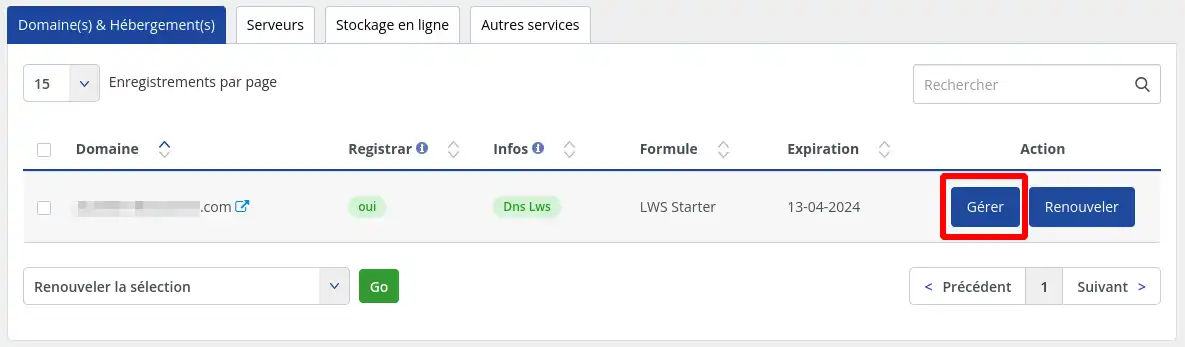
1. Connectez-vous à votre compte client et cliquez sur "Gérer" se trouvant à côté du domaine concerné par l'installation.
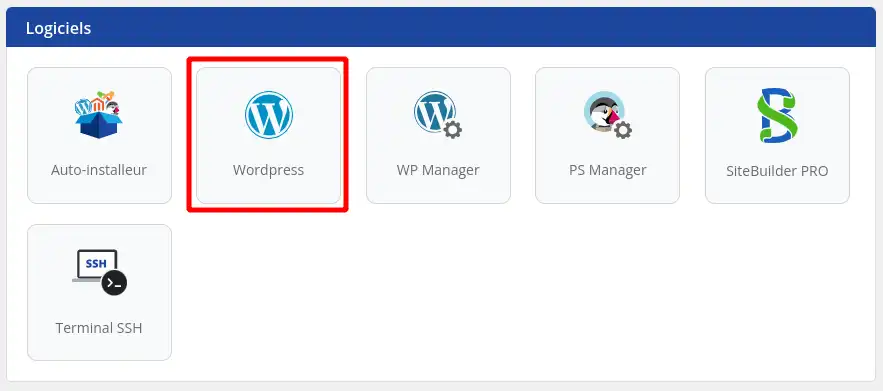
2. Cliquez sur le bouton "Auto-installeur" se trouvant dans la rubrique "Logiciel"
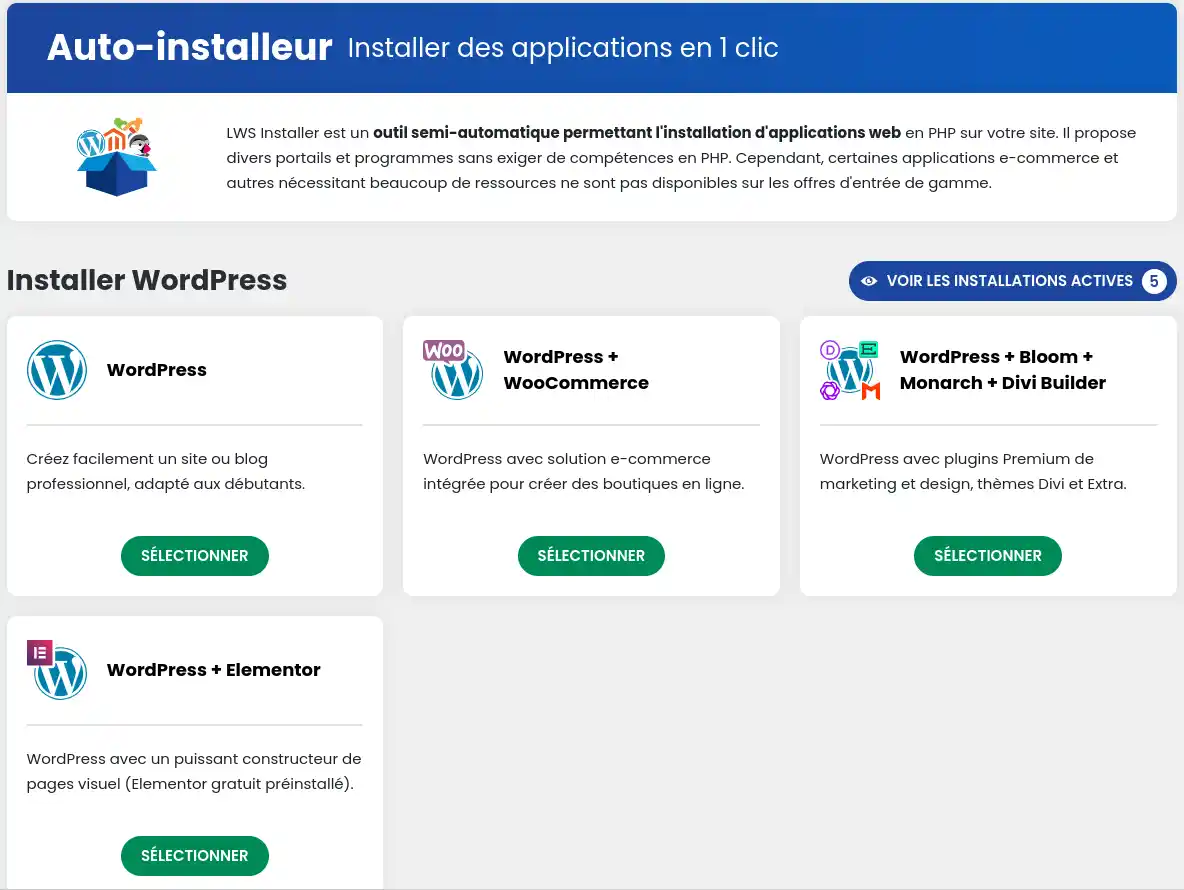
3. Sélectionnez ensuite la version de WordPress que vous désirez installer.
4. Indiquez l'adresse à laquelle sera accessible votre site Internet
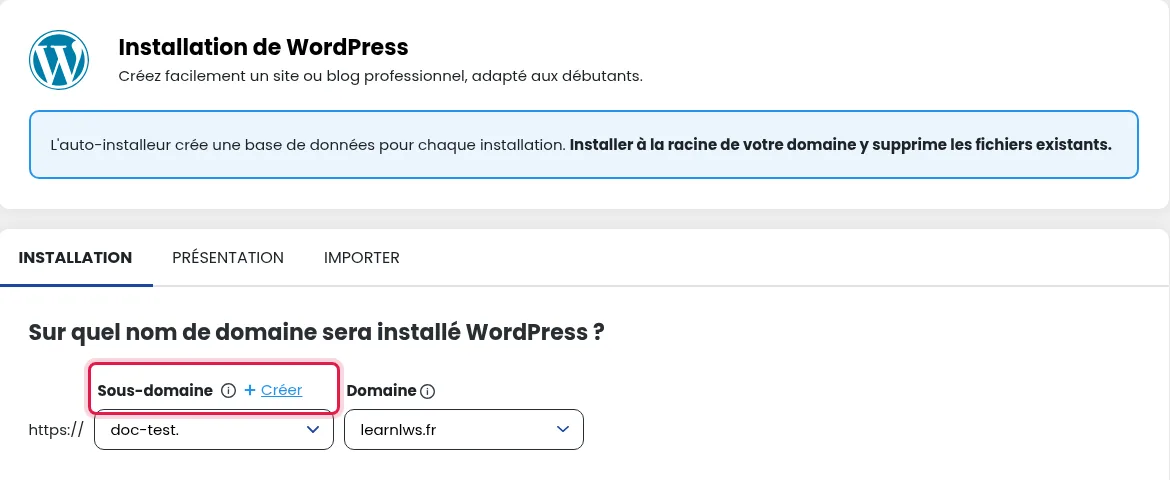
Depuis ce formulaire, choisissez où sera installée l'application :
L'auto-installeur ne propose pas d'installation dans un sous-dossier (ex : https://mondomaine.com/boutique). Pour installer plusieurs sites sur le même domaine, créez un sous-domaine par site.
Installer un site dans un sous-dossier reste possible, mais uniquement à la main, sans l'auto-installeur. Dans ce cas, certaines fonctions du WP Manager ou du PS Manager peuvent ne pas être disponibles pour ce site, sans effet sur les autres sites installés sur un domaine ou un sous-domaine du même hébergement.
Vous pourrez configurer différents paramètres tel que le compte administrateur ou le nom du site, choisir des plugins à préinstaller ou des thèmes.
5. Renseignez ensuite l'adresse email qui recevra les paramètres de connexion et cliquez sur le bouton "Installation".

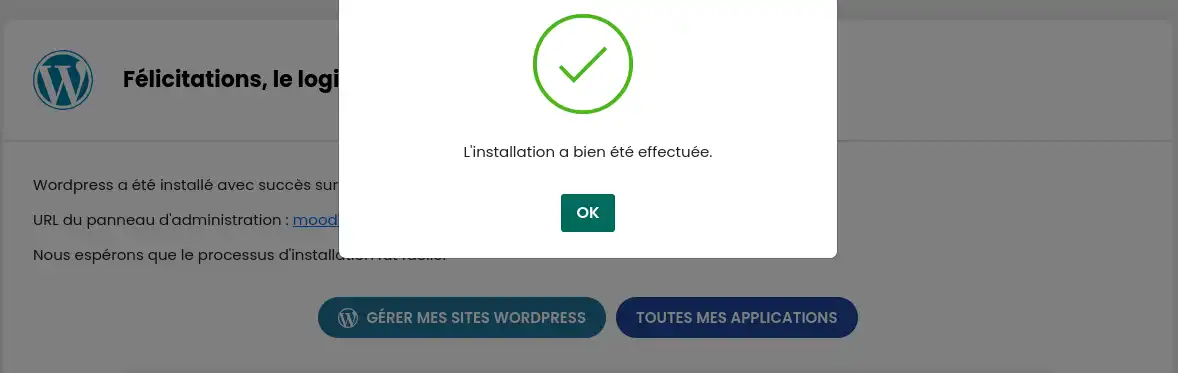
6. L'installation s'effectue...

... et vous devez recevoir une confirmation une fois l'installation finalisée
Notez cet article :
5/5 | 2 avis
Cet article vous a été utile ?
Oui
Non
1mn de lecture
Comment migrer un site WordPress local vers mon hébergement mutualisé LWS ?
4mn de lecture
Installer Laravel sur un hébergement mutualisé LWS en quelques étapes simples
1mn de lecture
Comment installer une boutique sur une formule Ecommerce ?
0mn de lecture
Comment installer Prestashop avec l'auto-installer LWS ?