
 Contactez-nous
 Espace client
 Visiter A-A
Notez cet article :
Cet article vous a été utile ?
 Oui
Oui
 Non
Non
 Article lu
639 fois
Article lu
639 fois Merci ! N'hésitez pas à
poser des questions sur nos documentations si vous souhaitez plus d'informations et nous aider à les
améliorer.
Merci ! N'hésitez pas à
poser des questions sur nos documentations si vous souhaitez plus d'informations et nous aider à les
améliorer.Vous avez noté 0 étoile(s)



Sommaire
Procédure
Service concerné : nom de domaine LWS
Panel concerné : LWS Panel
Niveau : intermédiaire
Cette aide explique comment connecter votre nom de domaine géré chez LWS à Mailjet afin de valider votre domaine d’envoi et d’authentifier vos emails avec SPF et DKIM.
Cette configuration permet à Mailjet d’être reconnu comme un service autorisé à envoyer des emails avec votre domaine. Elle aide aussi à limiter les risques que vos messages soient considérés comme suspects ou placés en spam.
Cette aide concerne uniquement les domaines dont la zone DNS est gérée depuis le LWS Panel.
Si votre domaine utilise des serveurs DNS externes, comme Cloudflare ou un autre prestataire, les enregistrements DNS devront être ajoutés directement chez ce prestataire.
Vous devez disposer des informations fournies par Mailjet pour votre domaine. Elles se trouvent dans votre compte Mailjet, dans la gestion des domaines d’envoi et de l’authentification SPF/DKIM.
Mailjet peut vous demander d’ajouter plusieurs enregistrements DNS, généralement :
Les valeurs DNS à ajouter doivent être copiées depuis Mailjet.
Ne recopiez pas les exemples de cette aide si Mailjet affiche une valeur différente pour votre domaine.
Connectez-vous à votre compte Mailjet.
Accédez ensuite à la rubrique permettant de gérer vos domaines d’envoi. Selon l’interface Mailjet utilisée, cette rubrique peut se trouver dans :
Paramètres du compte > Domaines et adresses d’expéditeur
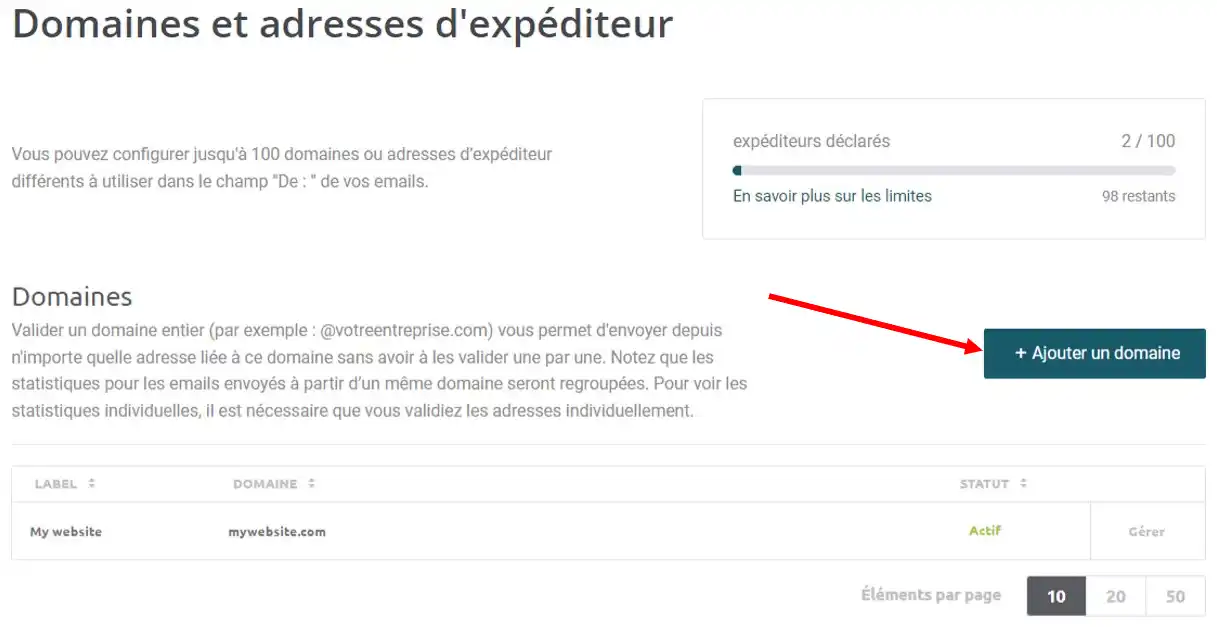
Ajoutez votre nom de domaine si ce n’est pas encore fait.
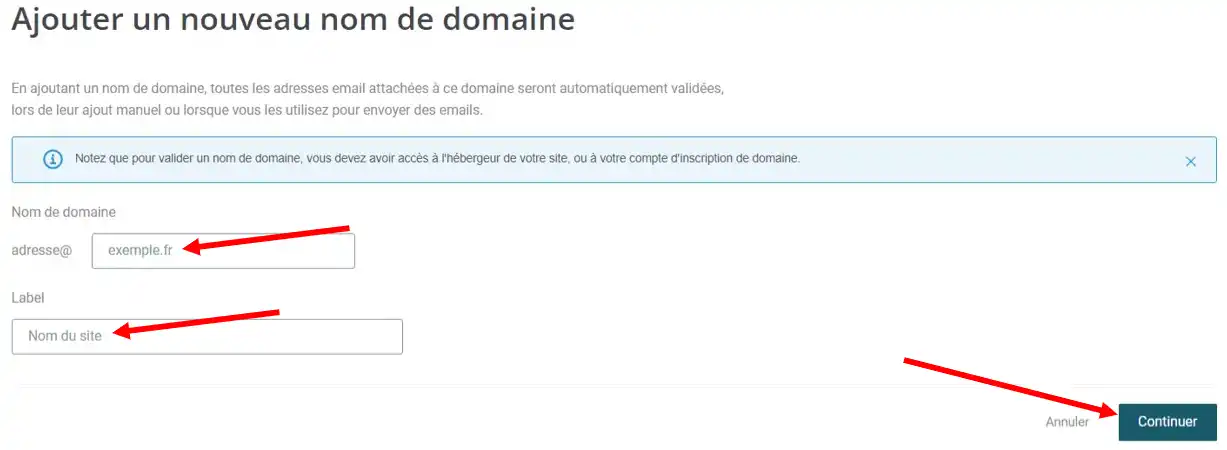
Puis ouvrez les options de validation ou d’authentification du domaine.
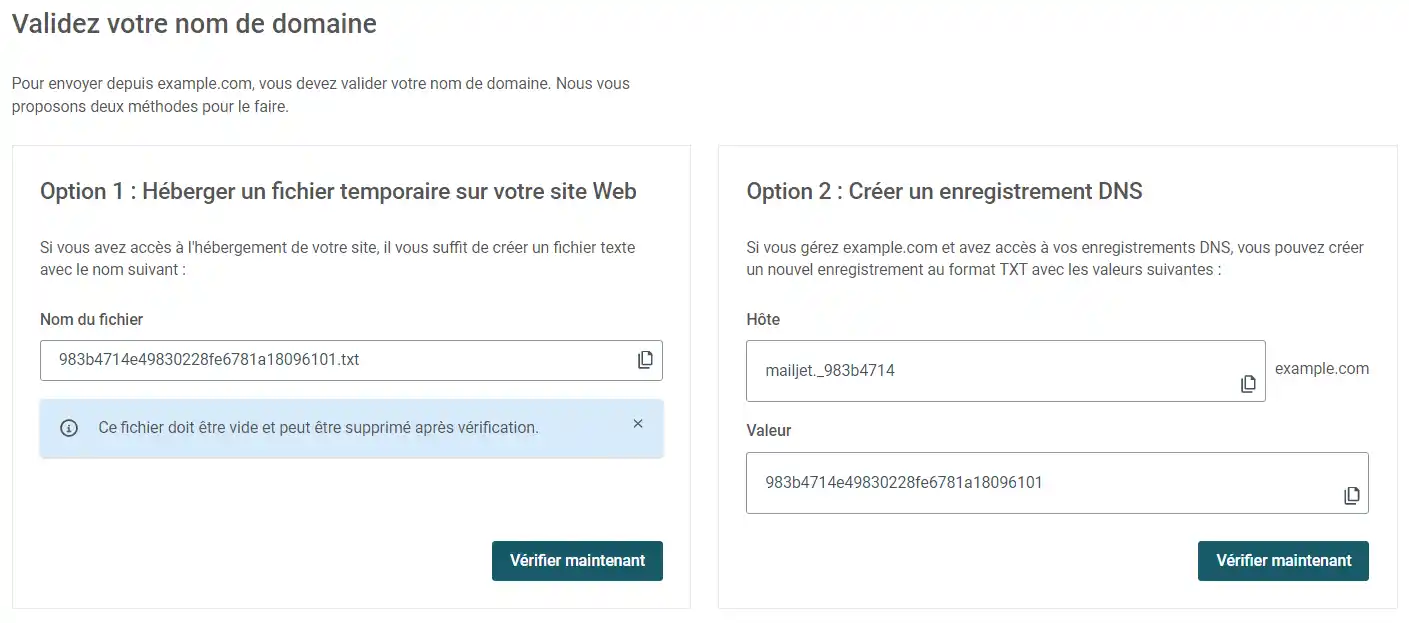
Mailjet affiche alors les enregistrements DNS à créer. Gardez cette page ouverte : vous devrez copier les champs Nom, Hôte ou Valeur indiqués par Mailjet dans la zone DNS LWS.
Connectez-vous à votre espace client LWS.
Depuis la liste de vos services, cliquez sur Gérer à côté du nom de domaine concerné.
Dans la rubrique Gestion du domaine, cliquez sur Zone DNS.
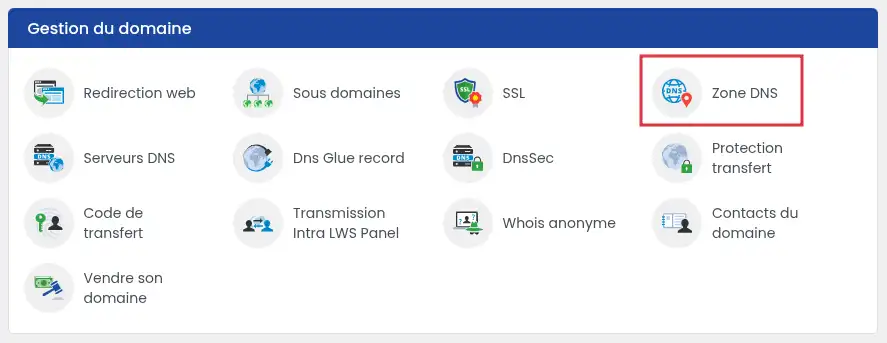
Vous arrivez sur la page qui permet d’ajouter, modifier ou supprimer les enregistrements DNS du domaine.
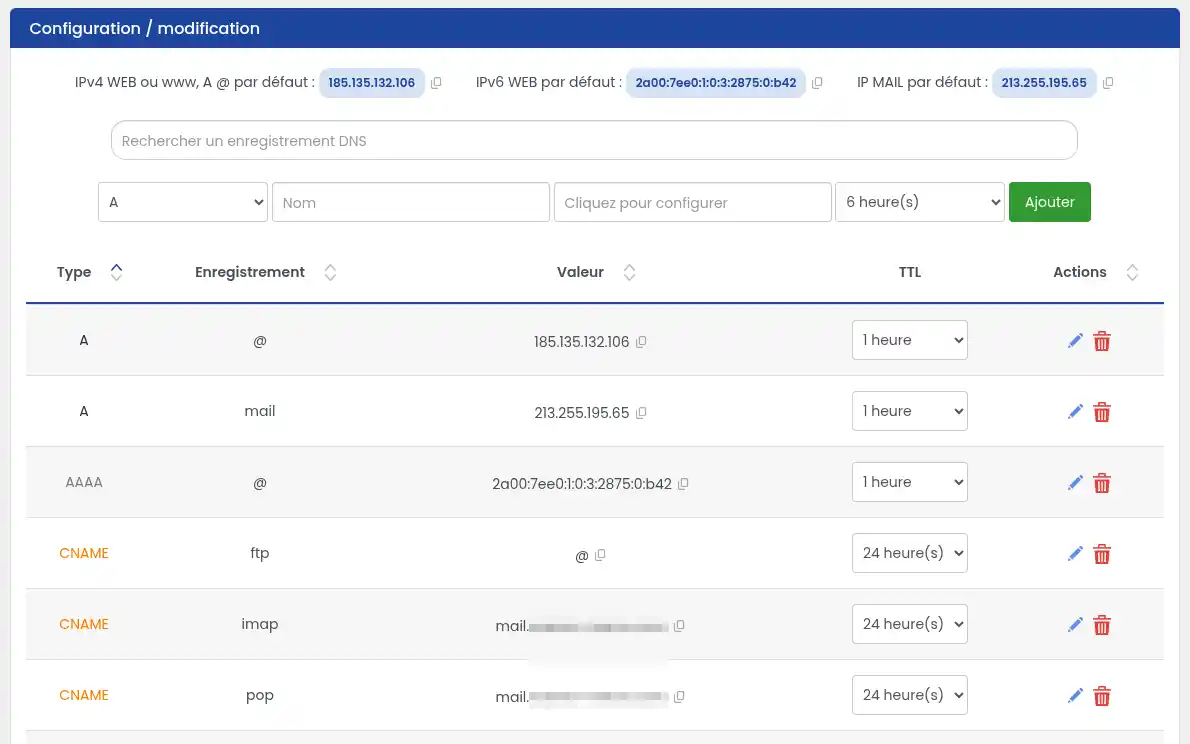
Dans la zone DNS LWS, ajoutez un nouvel enregistrement de type TXT.
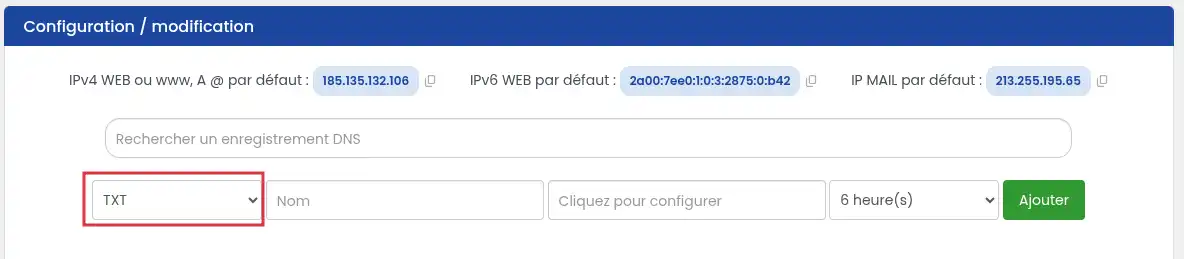
Dans le champ Nom ou Hôte, indiquez la valeur demandée par Mailjet.
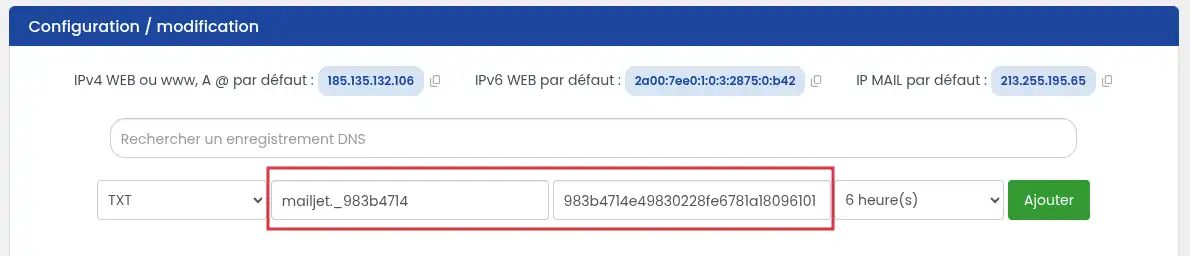
Dans le champ Valeur, collez la valeur TXT fournie par Mailjet.
Choisissez un TTL standard, par exemple 6h, puis cliquez sur Ajouter.
Si Mailjet vous donne un nom complet comme exemple.votredomaine.com, il faut renseigner uniquement la partie située avant votre nom de domaine dans la zone DNS LWS.
Par exemple, pour mailjet._domainkey.votredomaine.com, indiquez seulement mailjet._domainkey.
Une fois l'enregistrement DNS créé, cliquez sur le bouton « Vérifier maintenant » dans l'interface MailJet.
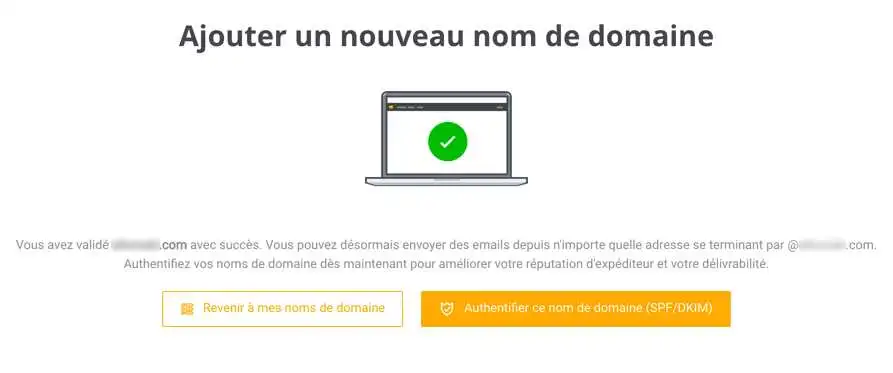
L'écran « Validation réussie » apparaît. Il vous permet de configurer vos enregistrements SPF et DKIM pour votre domaine ou de revenir à votre liste de domaines.
SPF permet d’indiquer quels services sont autorisés à envoyer des emails avec votre nom de domaine.
Dans la zone DNS, recherchez d’abord s’il existe déjà un enregistrement TXT commençant par :
v=spf1
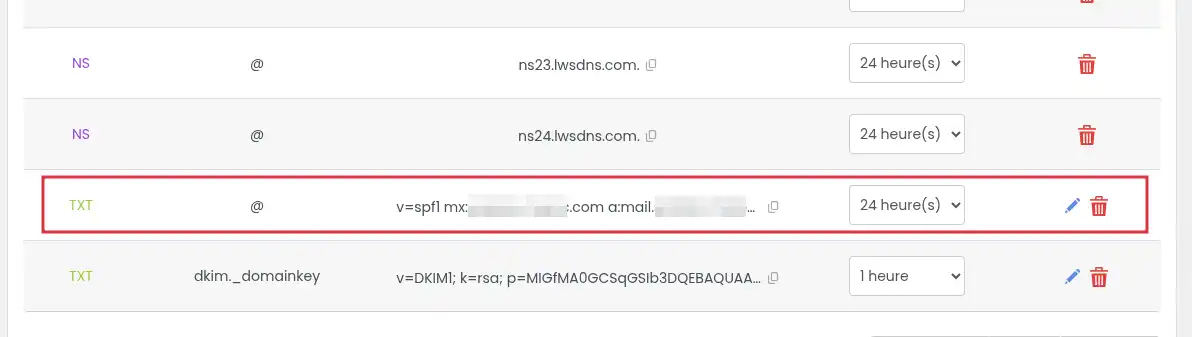
Ajoutez un nouvel enregistrement de type TXT avec les informations suivantes :
| Champ | Valeur |
|---|---|
| Type | TXT |
| Nom / Hôte | @ |
| Valeur | v=spf1 include:spf.mailjet.com ~all |
| TTL | 3600 |
Enregistrez ensuite la modification.
Ne créez pas un deuxième SPF. Modifiez l’enregistrement existant pour y ajouter Mailjet.
Par exemple, si votre SPF actuel est :
v=spf1 include:exemple.com ~all
vous pouvez le compléter ainsi :
v=spf1 include:exemple.com include:spf.mailjet.com ~all
Un domaine ne doit pas avoir plusieurs enregistrements SPF séparés.
Si vous ajoutez un deuxième SPF au lieu de modifier celui déjà présent, Mailjet ou les services de messagerie peuvent considérer la configuration comme invalide.
DKIM permet à Mailjet de signer les emails envoyés avec votre domaine. Cela aide les services de messagerie à vérifier que le message n’a pas été modifié et qu’il provient bien d’un service autorisé.
Dans la zone DNS LWS, ajoutez un nouvel enregistrement de type TXT.
Renseignez les champs avec les informations fournies par Mailjet.
Le nom DKIM ressemble généralement à :
mailjet._domainkey
La valeur DKIM est une longue clé commençant souvent par :
k=rsa; p=...
Copiez cette valeur complète depuis Mailjet, sans ajouter d’espace ni modifier le texte.
Cette clé se trouve dans votre compte Mailjet sous la section Authentification SPF/DKIM
.webp "Click to display the original image")
Cliquez ensuite sur Ajouter ou Sauvegarder.
La clé DKIM peut être longue. Veillez à la copier entièrement.
Une clé incomplète, coupée ou modifiée empêchera Mailjet de valider l’authentification du domaine.
Après avoir ajouté les enregistrements DNS dans le LWS Panel, retournez dans votre compte Mailjet.
Accédez à Paramètres du compte > Domaines et adresses d'expédition.
Sélectionnez votre domaine et vous verrez si les enregistrements SPF et DKIM sont correctement configurés.
.webp "Click to display the original image")
Si votre domaine est correctement authentifié, vous verrez une marque verte à côté de SPF et DKIM.
Lorsque Mailjet affiche une validation réussie ou des statuts verts pour SPF et DKIM, votre domaine est correctement authentifié pour l’envoi avec Mailjet.
Les modifications DNS ne sont pas toujours visibles immédiatement.
Selon la propagation DNS, la validation peut prendre de quelques minutes à plusieurs heures, et parfois jusqu’à 24 à 48 heures.
Dans la plupart des cas, non.
Mailjet est principalement utilisé pour l’envoi d’emails marketing ou transactionnels. Les enregistrements MX servent à recevoir les emails du domaine.
Ne modifiez pas les MX de votre domaine sauf si Mailjet ou votre configuration email vous le demande explicitement.
Une modification incorrecte des enregistrements MX peut interrompre la réception des emails de votre domaine.
Mailjet ne valide pas mon domaine
Vérifiez que l’enregistrement TXT de validation a bien été ajouté dans la zone DNS réellement utilisée par votre domaine.
Si votre domaine n’utilise pas les serveurs DNS LWS, la zone DNS du LWS Panel ne sera pas prise en compte. Dans ce cas, ajoutez l’enregistrement chez le prestataire qui gère vos DNS.
Vérifiez aussi que le champ Nom et la Valeur correspondent exactement à ce qui est affiché dans Mailjet.
SPF est refusé ou indiqué comme invalide
Vérifiez qu’il n’existe qu’un seul enregistrement SPF pour le domaine.
Si un SPF existe déjà, il faut le modifier pour y ajouter :
include:spf.mailjet.com
Il ne faut pas créer un deuxième enregistrement TXT commençant par v=spf1.
DKIM reste en erreur
Vérifiez que le nom de l’enregistrement DKIM n’a pas été saisi deux fois.
Par exemple, si Mailjet affiche :
mailjet._domainkey.votredomaine.com
dans le LWS Panel, indiquez généralement :
mailjet._domainkey
Vérifiez également que la clé DKIM a été copiée entièrement, sans retour à la ligne ajouté ni caractère supprimé.
Mes emails LWS doivent aussi continuer à fonctionner
Si vous utilisez aussi les emails LWS pour envoyer des messages avec le même domaine, le SPF doit autoriser à la fois LWS et Mailjet.
Dans ce cas, ne remplacez pas votre SPF existant sans vérifier son contenu. Ajoutez simplement l’autorisation Mailjet dans l’enregistrement SPF déjà présent.
Notez cet article :
Cet article vous a été utile ?
Oui
Non
1mn de lecture
Comment utiliser un nom de domaine personnalisé pour Blogger ?
2mn de lecture
Comment associer mon nom de domaine à mon site wix ?
1mn de lecture
Comment faire pointer son Domaine vers une IP externe ?
2mn de lecture
Comment configurer un domaine sur Google Workspace (Gsuite) ?

