
 Contactez-nous
 Espace client
 Visiter A-A
Notez cet article :
Cet article vous a été utile ?
 Oui
Oui
 Non
Non
 Article lu
688 fois
Article lu
688 fois Merci ! N'hésitez pas à
poser des questions sur nos documentations si vous souhaitez plus d'informations et nous aider à les
améliorer.
Merci ! N'hésitez pas à
poser des questions sur nos documentations si vous souhaitez plus d'informations et nous aider à les
améliorer.Vous avez noté 0 étoile(s)



Sommaire
Procédure
Service concerné : nom de domaine LWS
Panel concerné : LWS Panel
Niveau : débutant
Authentifier votre domaine permet d’utiliser Brevo, anciennement Sendinblue, pour envoyer des newsletters, des emails transactionnels ou des campagnes marketing avec une adresse liée à votre nom de domaine, par exemple contact@votredomaine.fr.
La configuration consiste à récupérer les enregistrements DNS fournis par Brevo, puis à les ajouter dans la zone DNS de votre domaine depuis votre espace client LWS. Les valeurs étant propres à chaque compte Brevo, il est important de copier celles affichées dans votre interface Brevo, sans les modifier.
Cette aide concerne les domaines dont la zone DNS est gérée depuis LWS Panel.
Si votre domaine utilise des serveurs DNS externes, les enregistrements doivent être ajoutés chez le prestataire qui gère actuellement la zone DNS.
Vous devez pouvoir accéder :
Avant d’ajouter un enregistrement SPF ou DMARC, vérifiez s’il en existe déjà un.
Un domaine ne doit avoir qu’un seul enregistrement SPF et un seul enregistrement DMARC. S’il en existe déjà un, il faut le modifier au lieu d’en créer un second.
Connectez-vous à votre compte Brevo, puis ouvrez le menu de votre compte.
Allez dans Paramètres > Expéditeurs, domaines et IP > Domaines.
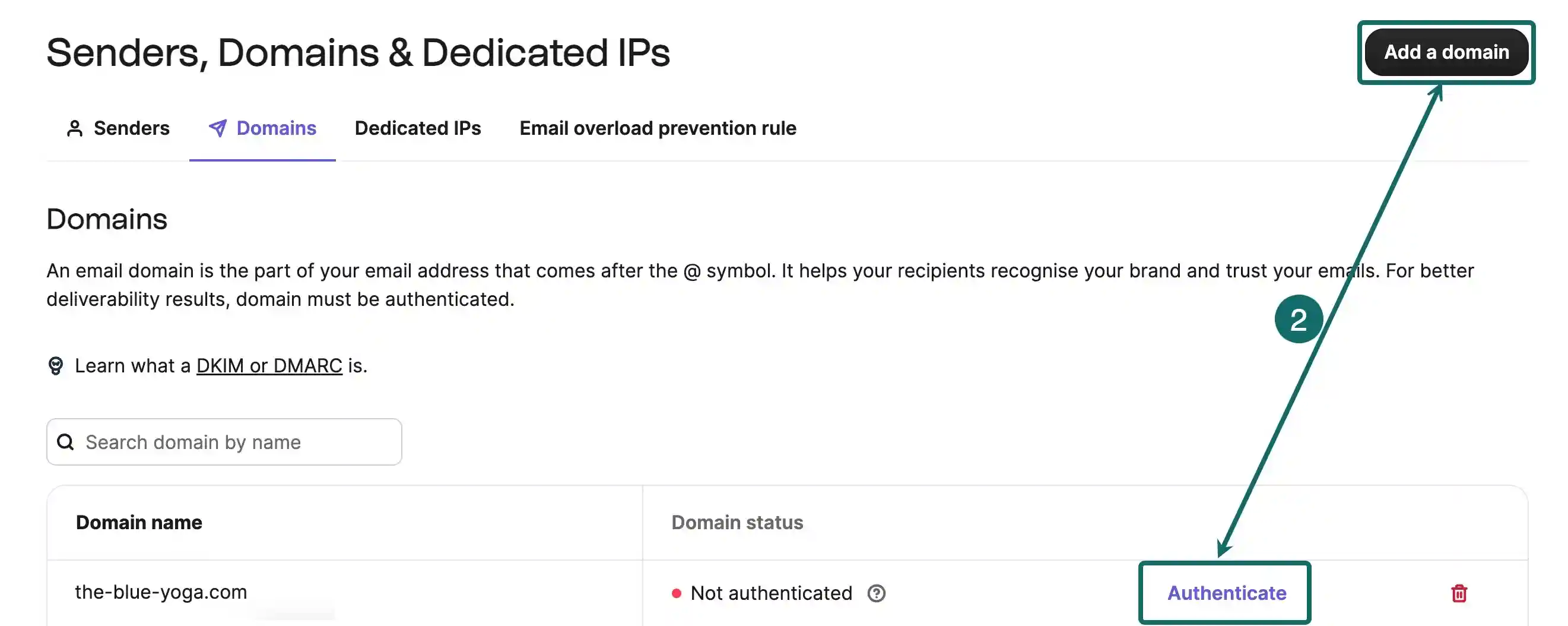
Cliquez sur Ajouter un domaine. Si le domaine est déjà présent dans la liste, cliquez plutôt sur Authentifier à côté du domaine concerné.
Saisissez votre nom de domaine, sans adresse email complète. Par exemple, si vous souhaitez envoyer vos emails avec newsletter@mondomaine.fr, ajoutez uniquement :
mondomaine.fr
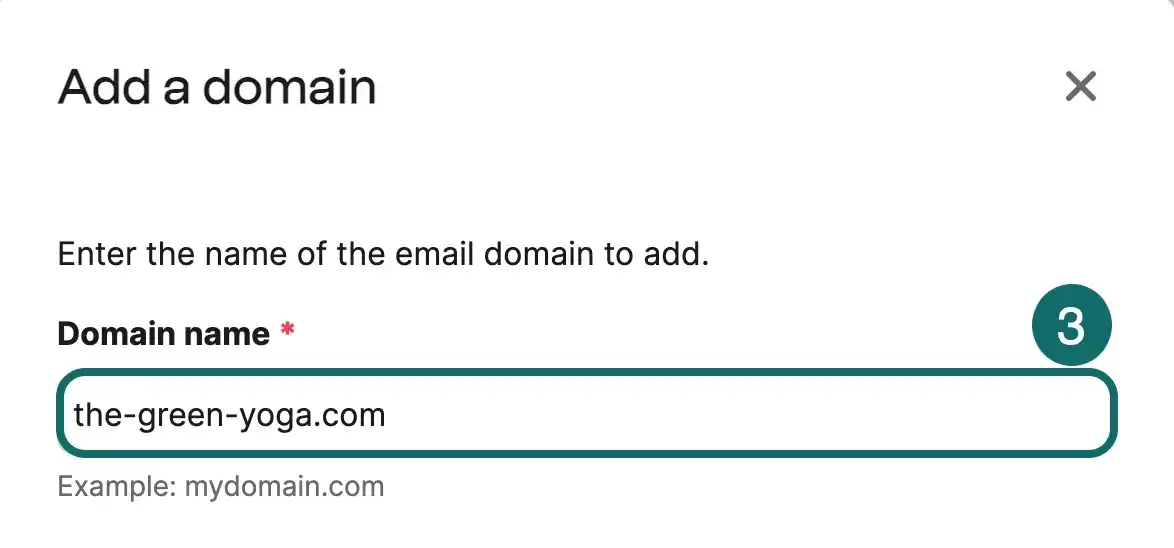
Cliquez ensuite sur Ajouter un domaine.
Brevo affiche alors les enregistrements DNS nécessaires à l’authentification du domaine. Selon votre compte, vous pouvez voir notamment :
| Enregistrement | Utilité |
|---|---|
| Code Brevo | Vérifie que vous avez accès au domaine |
| DKIM | Signe vos emails pour prouver qu’ils sont bien envoyés par un service autorisé |
| DMARC | Indique aux serveurs de réception comment contrôler les emails envoyés avec votre domaine |
| SPF | Autorise certains serveurs à envoyer des emails pour votre domaine, uniquement si Brevo vous le demande |
| Domaine de suivi | Permet d’utiliser un sous-domaine personnalisé pour le suivi des liens, si cette option est proposée |
Choisissez l’option Authentifier vous-même le domaine afin de copier les enregistrements DNS à ajouter chez LWS.
Connectez-vous à votre espace client LWS.
Dans l'onglet Domaines et hébergements, cliquez sur Gérer en face du domaine concerné.
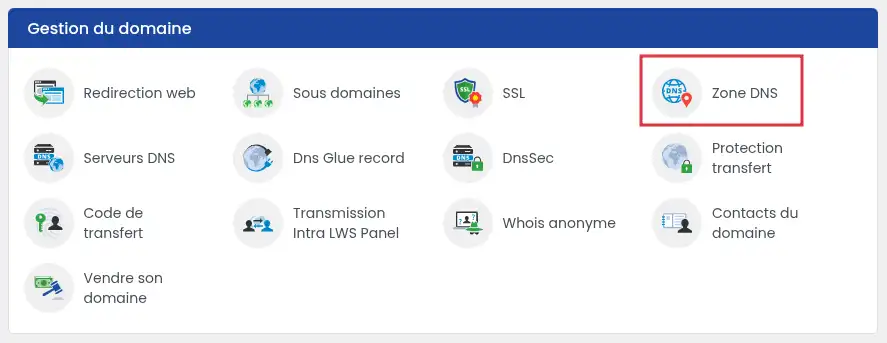
Cliquez ensuite sur Zone DNS de la rubrique "Gestion du domaine".
Vous arrivez sur la page permettant d’ajouter ou de modifier les enregistrements DNS du domaine.
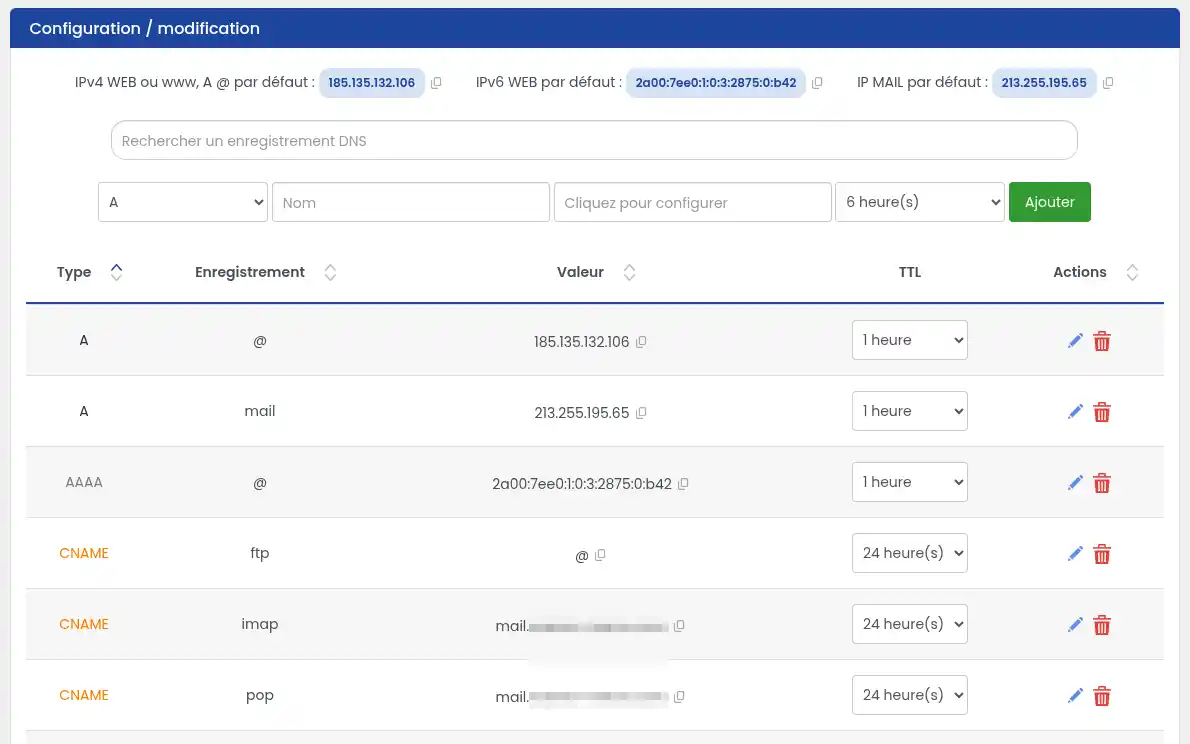
Dans LWS Panel, le champ correspondant au nom, à l’hôte ou au sous-domaine doit généralement contenir uniquement la partie située avant votre nom de domaine.
Par exemple, si Brevo fournit sib1._domainkey.mondomaine.fr, vous pouvez saisir sib1._domainkey dans le champ hôte.
Dans la zone DNS LWS, ajoutez un nouvel enregistrement de type TXT.
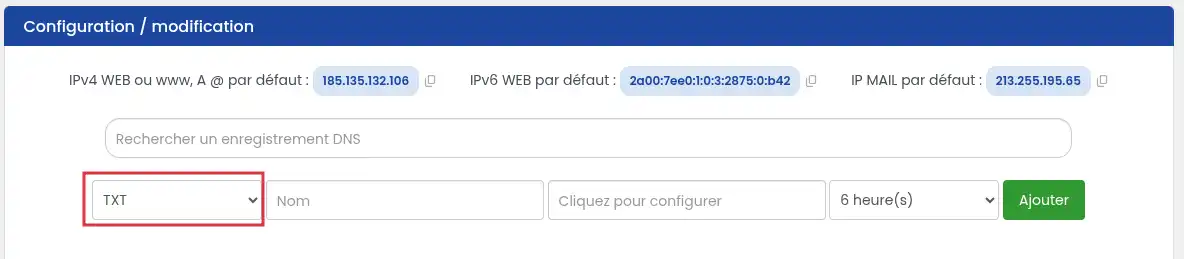
Renseignez les champs avec les informations fournies par Brevo :
| Champ LWS | Valeur à renseigner |
|---|---|
| Type | TXT |
| Hôte / Nom / Sous-domaine | Nom ou hôte du code Brevo |
| Valeur | Valeur TXT fournie par Brevo |
| TTL | Laissez la valeur par défaut |
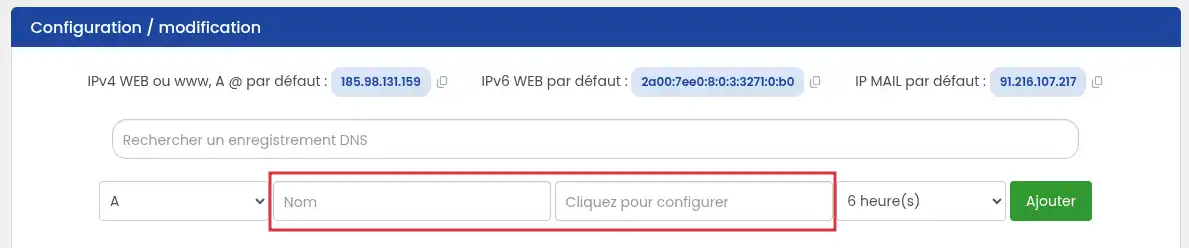
Enregistrez l’enregistrement.
Cet enregistrement permet à Brevo de vérifier que vous pouvez modifier la zone DNS du domaine.
Dans Brevo, regardez le type d’enregistrement DKIM demandé.
Brevo peut fournir :
Ajoutez uniquement le ou les enregistrements correspondant à ce que Brevo affiche dans votre compte.
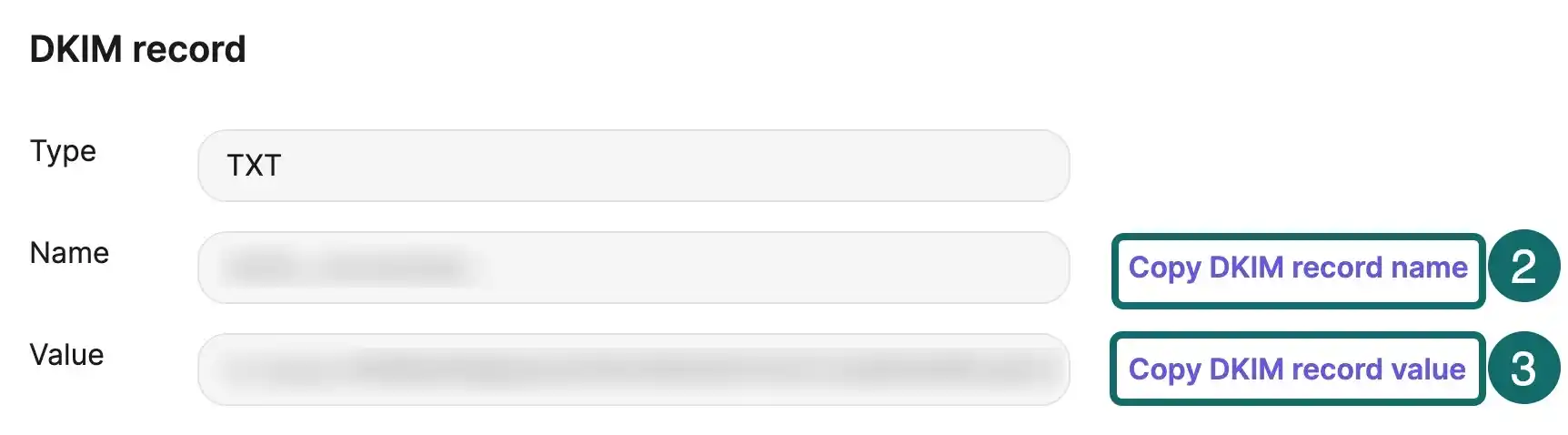
Dans LWS Panel, ajoutez un enregistrement de type CNAME pour chaque ligne DKIM fournie par Brevo.
| Champ LWS | Valeur à renseigner |
|---|---|
| Type | CNAME |
| Hôte / Nom / Sous-domaine | Nom DKIM fourni par Brevo |
| Cible / Valeur | Valeur DKIM fournie par Brevo |
| TTL | Laissez la valeur par défaut |
Si Brevo affiche deux enregistrements DKIM, ajoutez les deux. Ne choisissez pas seulement le premier.
Ajoutez un enregistrement de type TXT.
| Champ LWS | Valeur à renseigner |
|---|---|
| Type | TXT |
| Hôte / Nom / Sous-domaine | Nom DKIM fourni par Brevo |
| Valeur | Valeur TXT DKIM fournie par Brevo |
| TTL | Laissez la valeur par défaut |
Enregistrez la modification.
Recherchez d’abord dans votre zone DNS s’il existe déjà un enregistrement TXT dont l’hôte est :
_dmarc
Ajoutez un nouvel enregistrement de type TXT.
| Champ LWS | Valeur à renseigner |
|---|---|
| Type | TXT |
| Hôte / Nom / Sous-domaine | _dmarc ou la valeur fournie par Brevo |
| Valeur | Valeur DMARC fournie par Brevo |
| TTL | Laissez la valeur par défaut |
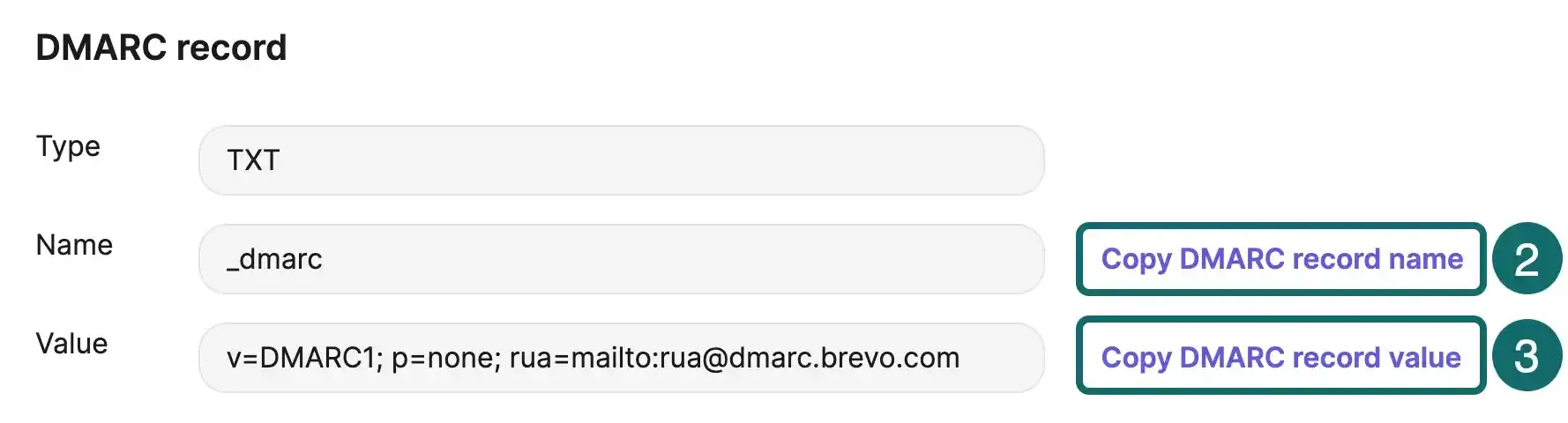
Enregistrez l’enregistrement.
Ne créez pas un second enregistrement DMARC.
Modifiez l’enregistrement existant en suivant les indications affichées par Brevo. Dans certains cas, Brevo peut demander d’ajouter son adresse de rapport à la valeur existante, par exemple sous la forme :
rua=mailto:rua@dmarc.brevo.com
Si votre DMARC contient déjà une politique stricte, par exemple p=quarantine ou p=reject, ne remplacez pas sa valeur sans vérifier l’impact. Une mauvaise modification peut empêcher certains emails légitimes d’être acceptés par les destinataires.
Si Brevo vous demande d’ajouter un SPF, vérifiez d’abord si votre domaine possède déjà un enregistrement TXT commençant par :
v=spf1
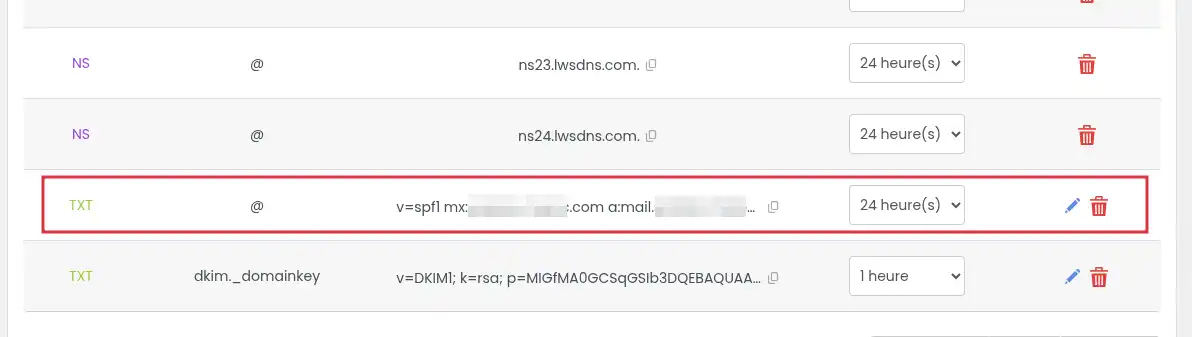
Ajoutez un enregistrement TXT avec la valeur fournie par Brevo.
Exemple possible :
v=spf1 include:spf.brevo.com mx ~all
Ne créez pas un deuxième SPF. Il faut fusionner la valeur Brevo avec l’enregistrement existant.
Par exemple, si votre SPF actuel est :
v=spf1 include:_spf.google.com ~all
et que Brevo vous demande d’ajouter :
include:spf.brevo.com mx
vous pouvez obtenir un SPF unique de ce type :
v=spf1 include:_spf.google.com include:spf.brevo.com mx ~all
Un domaine avec plusieurs enregistrements SPF peut provoquer des erreurs de délivrabilité. Conservez toujours un seul enregistrement SPF pour le domaine.
Brevo peut parfois proposer un domaine de suivi, aussi appelé tracking domain. Il sert à personnaliser les liens de suivi utilisés dans vos campagnes.
Si Brevo vous fournit un enregistrement pour le domaine de suivi, ajoutez-le dans la zone DNS LWS comme un enregistrement classique, le plus souvent de type CNAME.
Copiez exactement :
Enregistrez ensuite l’enregistrement dans LWS Panel.
Le domaine de suivi n’est pas toujours obligatoire pour authentifier le domaine d’envoi. Ajoutez-le uniquement s’il est proposé dans votre compte Brevo ou si vous souhaitez utiliser cette fonctionnalité.
Brevo ne doit pas vous demander de créer ou de modifier un enregistrement CNAME dont le nom serait uniquement mail.
Chez LWS, le sous-domaine mail est utilisé par défaut pour le bon fonctionnement du service email, notamment l’envoi et la réception des messages. Il ne doit donc pas être remplacé par une valeur Brevo.
Si vous pensez que Brevo vous demande d’utiliser mail comme nom d’enregistrement, vérifiez à nouveau le nom exact indiqué dans votre interface Brevo. Il s’agit généralement d’un autre sous-domaine, par exemple un nom lié au suivi des liens ou à l’authentification.
En cas de doute, contactez le support Brevo pour confirmer le nom d’enregistrement à renseigner et indiquez-leur que vous ne pouvez pas configurer un CNAME nommé uniquement mail.
Après avoir ajouté les enregistrements DNS dans LWS Panel, retournez dans Brevo.
Dans Paramètres > Expéditeurs, domaines et IP > Domaines, cliquez sur Authentifier à côté du domaine concerné.
Choisissez Authentifier le domaine vous-même, puis cliquez sur Authentifier ce domaine de messagerie.
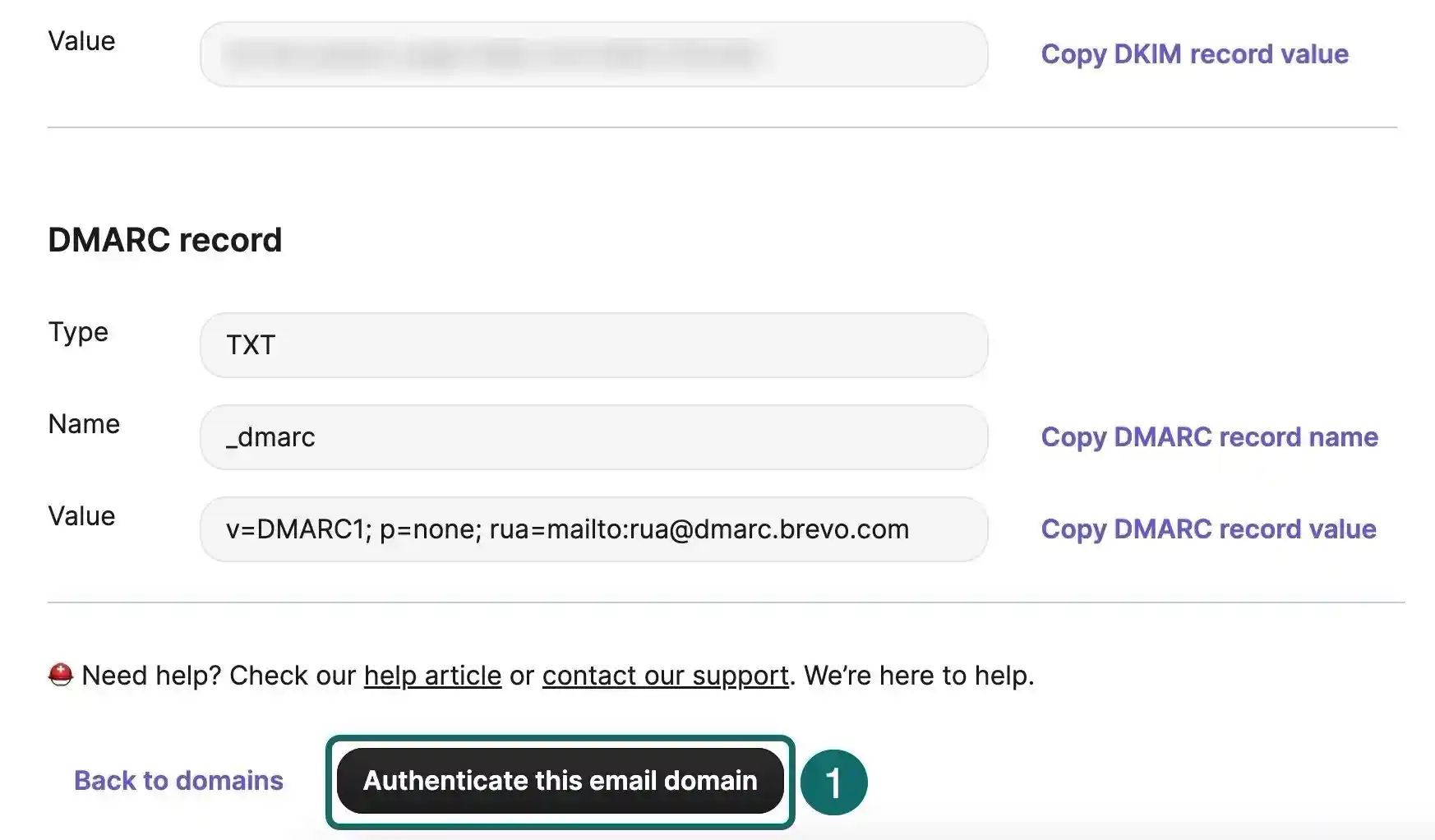
Brevo vérifie alors si les enregistrements DNS sont correctement détectés.
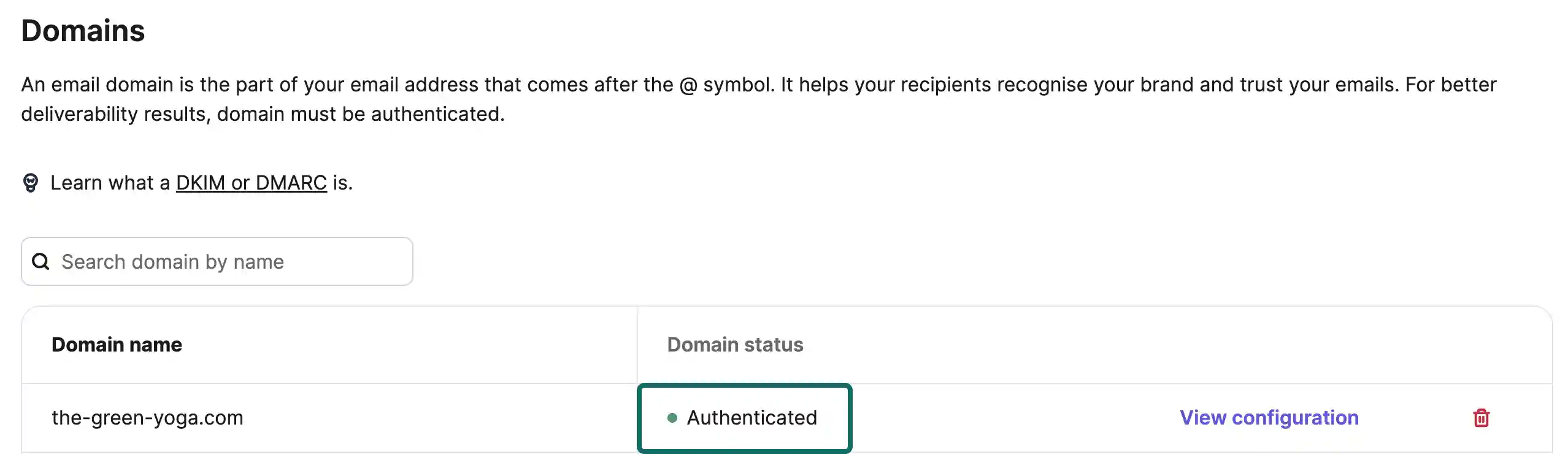
Lorsque le domaine apparaît comme authentifié dans Brevo, vous pouvez utiliser vos adresses email liées à ce domaine pour vos campagnes, newsletters ou emails transactionnels.
La détection des enregistrements DNS peut prendre du temps. Si Brevo ne valide pas immédiatement la configuration, patientez et relancez la vérification plus tard. Le délai peut aller jusqu’à 48 heures selon la propagation DNS.
Brevo ne détecte pas les enregistrements DNS
Vérifiez d’abord que les enregistrements ont bien été ajoutés dans la zone DNS active du domaine.
Si votre domaine n’utilise pas les serveurs DNS LWS, les modifications faites dans LWS Panel ne seront pas prises en compte. Vous devez alors ajouter les enregistrements chez le prestataire qui gère réellement vos DNS.
Contrôlez également que les valeurs ont été copiées sans espace ajouté, sans caractère manquant et dans le bon type d’enregistrement : TXT ou CNAME.
J’ai déjà un enregistrement SPF
Ne le supprimez pas automatiquement. Ajoutez simplement la partie demandée par Brevo dans l’enregistrement SPF existant, avant le mécanisme final comme ~all, -all ou ?all.
Le domaine doit conserver un seul enregistrement SPF.
J’ai déjà un enregistrement DMARC
Ne créez pas un deuxième DMARC. Modifiez l’enregistrement existant uniquement si Brevo vous le demande.
Si vous ne savez pas quoi conserver, privilégiez une vérification avant modification, car le DMARC peut influencer la manière dont les emails non conformes sont acceptés ou refusés par les messageries destinataires.
L’enregistrement DKIM ne passe pas
Vérifiez que vous avez choisi le bon type d’enregistrement. Si Brevo affiche deux DKIM de type CNAME, vous devez créer deux CNAME. Si Brevo affiche un DKIM de type TXT, vous devez créer un TXT.
Vérifiez aussi le champ hôte. Si Brevo fournit un nom complet comme sib1._domainkey.mondomaine.fr, LWS Panel peut attendre uniquement sib1._domainkey.
Mes emails arrivent encore en spam
L’authentification du domaine améliore la délivrabilité, mais elle ne garantit pas à elle seule l’arrivée en boîte de réception.
Brevo me demande un CNAME nommé mail
Brevo ne propose normalement pas de remplacer le sous-domaine mail par un CNAME.
Ce sous-domaine est utilisé par LWS pour le fonctionnement du service email associé à votre domaine. Le modifier peut perturber l’envoi ou la réception de vos emails.
Vérifiez le nom exact de l’enregistrement demandé dans Brevo. Si l’interface semble indiquer uniquement mail, contactez le support Brevo pour confirmer la valeur à utiliser et précisez que ce sous-domaine est déjà réservé au service mail de votre hébergement LWS.
Vérifiez également :
Notez cet article :
Cet article vous a été utile ?
Oui
Non
1mn de lecture
Comment utiliser un nom de domaine personnalisé pour Blogger ?
2mn de lecture
Comment associer mon nom de domaine à mon site wix ?
1mn de lecture
Comment faire pointer son Domaine vers une IP externe ?
2mn de lecture
Comment configurer un domaine sur Google Workspace (Gsuite) ?

